Meld Studioに、PCで鳴る音をまとめて取り込む「System Audio」が加わりました。公式ブログの発表は2026年11月9日です。ミキサーにトラックとして追加するだけで、ゲームやブラウザ、通知音まで1本に入ります。Windows と macOS 13 以降で使えます(2026年11月16日時点)。
配信を始めてから、ゲームの音が入っていないことに気づく。公式ブログは、こうした失敗を冒頭に挙げています。ゲーム、ブラウザ、Discord、音楽アプリを行き来しながら配信する人は、アプリごとに音の取り込みを設定する手間もかかります。Meld Studio は VTuber 専用のソフトではなく、Twitch・YouTube・TikTok・Kick・X へ同時に配信できる無料の配信ソフトです。
この記事のポイント
- System Audio は、PCで鳴っている音を、Meld Studio 自身の音を除いてまとめて取り込むミキサートラック
- Windows と、macOS 13(Ventura)以降で使える。公式ブログとドキュメントには、料金プランによる制限は書かれていない
- 追加は、オーディオミキサーでトラックを足し、音源の種類から「System Audio」を選ぶだけ
- 同じアプリを Application Audio と System Audio の両方で取り込むと、二重に鳴る。公式ドキュメントが注意している
01System Audio でできること:アプリごとの設定なしで、PCの音を1本に
System Audio は、ゲーム、ブラウザ、音楽、通知音など、PCが鳴らしている音を1つのトラックにまとめて配信や録画に入れる機能です。ほかの音源と同じように、ミキサーで音量を調整したり、フィルターを付けたり、配信前に聞いて確かめたりできます。
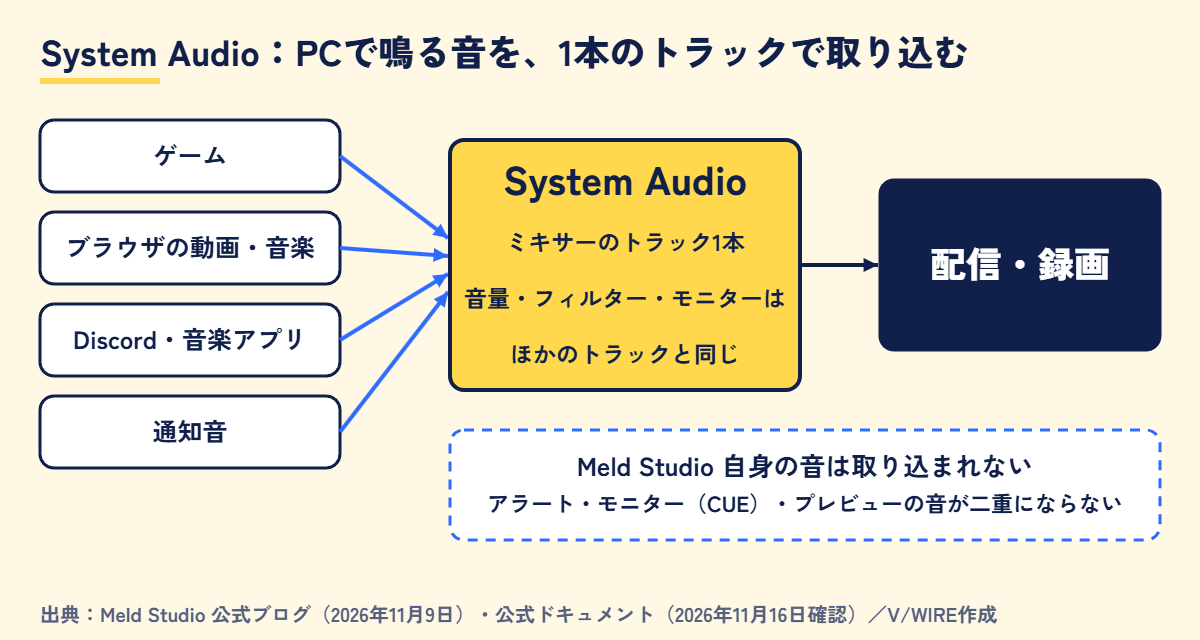
Meld Studio 自身が鳴らす音(アラート、モニター、プレビューなど)は自動で除かれます。モニターの音を二重に取り込んだり、配信にこだましたりしないための仕組みだと、公式ドキュメントは説明しています。
Meld Studio には、音の取り込み方がこれで4種類になりました。公式ドキュメントでは次のように分かれています。
| 音源 | 取り込む音 | Windows | macOS |
|---|---|---|---|
| Audio Input Device | マイク、キャプチャーボード、オーディオインターフェイス、仮想の入力 | 使える | 使える |
| Audio Output Device | 1つの出力デバイスで鳴っているすべての音(Meld Studio が鳴らす音も入る) | 使える | 使えない |
| Application Audio | 1つのアプリ(ゲーム、ブラウザ、音楽アプリ、Discord など) | 使える | macOS 13 以降 |
| System Audio | PCで鳴っているすべての音(Meld Studio 自身を除く) | 使える | macOS 13 以降 |
表の出典:Meld Studio 公式ドキュメント「Audio」(2026年11月16日確認)
Meld Studio には音声フィルターが内蔵されていて、どのトラックにも付けられます。公式ドキュメントのAudioのページには、エフェクトを紹介する公式動画も載っています。
02これまでの取り込み方と、System Audio の違い
公式ブログによると、これまでPCの音を配信に入れるには、仮想オーディオケーブル、画面キャプチャのレイヤー、別のアプリ経由のどれかを選ぶ必要がありました。とくに macOS では、画面キャプチャを足して音だけを借りる方法が多かったとしています。System Audio は、その追加の仕組みを使わずに音を取り込めるようにするものです。
ブログは、ゲームや雑談で複数のアプリを切り替える配信者、ソフトの操作を見せる解説動画、複数の音源を使う番組の3つを、特に効果が出る使い方として挙げています。ブログの終わりには、機能の要望をコミュニティから受け付けているという呼びかけもあります。

03はじめの一歩:ミキサーに System Audio を足す
公式ドキュメントの手順です。Meld Studio を最新の版に更新してから始めます。
- 「Audio Mixer」を開き、╋のアイコンでオーディオトラックを追加します(公式ブログでは「Add Track」と書かれています)。
- トラックの下にあるドロップダウンから、音源の種類で「System Audio」を選びます。
- 「System Audio」を選ぶと、PCの音の取り込みが始まります。System Audio は音源が1つだけなので、検索欄はありません。
macOS では、画面とシステムオーディオの録画を Meld Studio に許可するかどうかを、macOS が尋ねてきます。尋ねられたときか、「システム設定」の「プライバシーとセキュリティ」で許可します。
04つまずきやすい点:二重に鳴る、通知音も入る、macOS 12 では使えない
公式ドキュメントの注意書きには、System Audio に入るアプリを Application Audio でも別に取り込むと、同じ音が2回鳴ると書かれています。
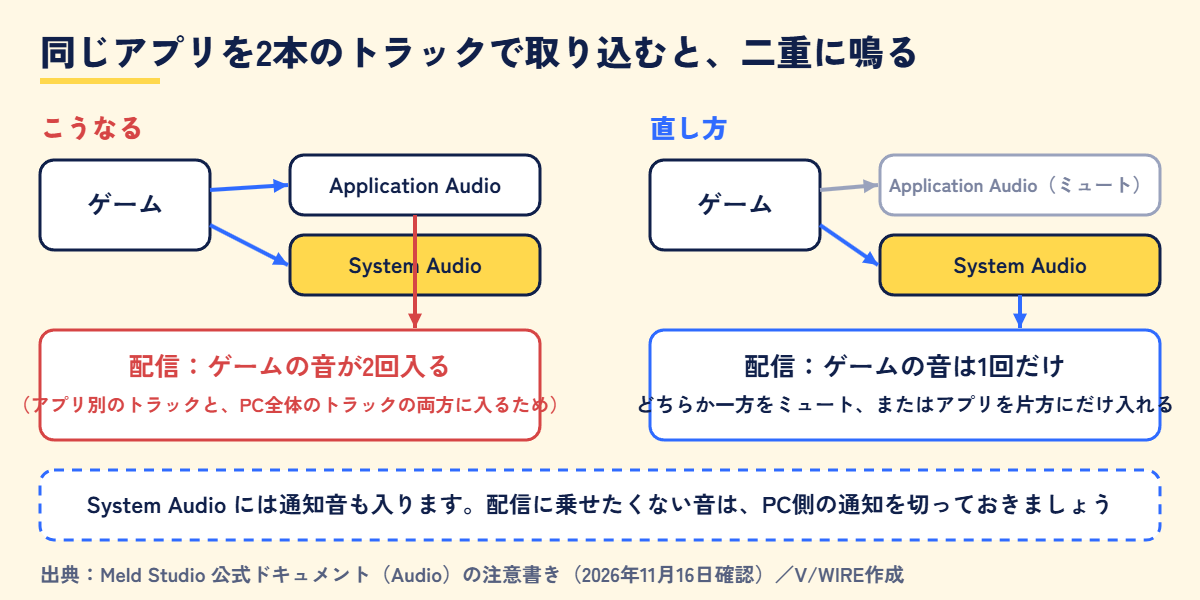
すでにアプリごとの取り込み(Application Audio)で配信画面を作っている人は、System Audio を足すときに、どちらか1本をミュートするか、アプリを片方だけに入れてください。
もう1点、公式ドキュメントが System Audio に入る音の例に挙げているのは、ゲーム、ブラウザ、音楽に並んで、通知音です。配信に乗せたくない音がPCで鳴る場合は、PC側の通知を切るか、System Audio ではなく Application Audio で、取り込むアプリを選ぶ方法があります。後者は、2つの取り込み方の違い(PC全体か、1つのアプリか)から考えた使い分けです。
macOS 12 以前では System Audio が使えません。Meld Studio 自体は macOS 12 以降で動きますが(ダウンロードページ)、この機能を使うには macOS 13 以降への更新が必要です。
05料金・動作環境(2026年11月16日時点)
Meld Studio は、無料プラン(Meld Free)で使えます。有料の Meld Pro(月額17ドル、年払い200ドル)と Meld Max(月額50ドル、年払い600ドル)は、オーバーレイなどを作る「Meld Spark」の利用枠が増えるプランです。System Audio について、プランによる違いや制限は、公式ブログとドキュメントのどちらにも書かれていません。動作環境は、Windows 10 以降(DirectX 12 対応)と macOS 12 以降で、Linux・Chromebook・スマホ・タブレットでは使えません。
06こんな人に
ゲーム、ブラウザの動画、音楽アプリ、Discord を切り替えながら配信していて、アプリごとの音の設定が増えてきた人に向いています。反対に、取り込むアプリを細かく選びたいときは、これまでどおり Application Audio のほうが合います。Meld Studio を含む配信ソフトの料金と違いは、OBS以外の配信ソフト比較にまとめています。
編集部のひとこと
配信の音の事故は、始めてから気づくことが多いので、1本にまとめて取れる選択肢が増えるのは助かる話だと思います。いっぽうで、Application Audio との二重取りや通知音のように、仕組みを知らないと起きる失敗も増えます。公式ドキュメントにある注意を読んだうえで、配信前にミキサーで自分の耳で確かめるのが確実です。なお、編集部では Meld Studio を実際に使ってはおらず、この記事は公式の説明をもとにしています。
TOOLSこの記事に出てくるツール
- Meld Studio配信ソフト Windows・Mac配信と録画ができる、無料の配信ソフトです。複数のサイトへ同時に配信でき、4K録画や配信中のワンクリック切り抜きにも対応しています。NEW無料プランあり無料プランあり・有料は月額17ドル〜(年払いは200ドル)
VTuber界隈のあれこれを届けるV/WIRE編集部です。 編集方針