初配信では、名前と活動内容、次の配信予定を視聴者に伝えます。見に来てもらうために、タイトルとサムネイルを決めて配信枠を予約し、数日前から告知することも欠かせません。配信が始まってから慌てないよう、中身を先に決めておきましょう。
配信ソフトの設定は「OBSの配信設定」、YouTubeで配信できるようにするまでの流れは「VTuberの始め方」にあります。内容は2026年10月8日時点のYouTube公式ヘルプにもとづいています。
この記事のポイント
- 初配信は、名前・活動内容・次の予定を伝える自己紹介が軸になる
- 配信タイトルは100文字まで。初配信であることと、何をする人かが分かる言葉を入れる
- サムネイルは16:9が推奨。小さく表示されることがあるので、文字は短くする
- 配信枠は予約して、YouTube公式がすすめる開始の48時間前までにURLを告知する
- チャットは、低速モードや保留の設定を配信前に済ませておく
01初配信の流れの例|名前・活動内容・次の予定を伝える
初配信に決まった型はありません。迷ったときは、次の流れが目安になります。時間配分も決まっていないので、話したい内容に合わせて変えてください。
| 場面 | やること | ひとこと |
|---|---|---|
| ① 開始前 | 待機画面を映し、音量とモデルの動きを確かめる | 早く入ってきた人にも、配信がもうすぐ始まると伝わります |
| ② あいさつ | 名前と読み方、活動する場所(YouTubeチャンネル名)を伝える | 読み方は画面にも文字で出すと、聞き逃した人にも伝わります |
| ③ 自己紹介 | キャラクターの紹介、好きなもの、これからやりたい活動を話す | 活動は1つか2つに絞ると伝わりやすくなります |
| ④ コメントと交流 | コメントを読んで答える。ファンの呼び名や配信タグを相談する | 初配信の時点では、まだ決まっていなくても大丈夫です |
| ⑤ 少しやってみせる | 歌、ゲーム、お絵描きなど、やりたい活動をひとくち見せる | 長くやる必要はなく、雰囲気が伝われば十分です |
| ⑥ 次の予定 | 次回の日時と、告知を出す場所を伝えてから終える | 予定が未定なら、決まったら告知する場所だけ伝えます |
全部を話し切る必要はありません。初配信を見に来る人が知りたいのは、名前と、どんな配信をする人なのかです。
02配信タイトルの決め方|初配信と分かる言葉を入れる
YouTubeの動画タイトルは100文字までです。初配信のタイトルには、初配信であることと、何をする人なのかが分かる言葉を入れましょう。
| タイトルの例(名前は架空) | 伝わること |
|---|---|
| 【初配信】はじめまして、◯◯です|雑談とゲームの新人VTuber | 初配信であることと、何をする人かが分かります |
| 【初配信】◯◯のデビュー配信|自己紹介とお知らせ | 自己紹介が中心の配信だと分かります |
| 【初配信】 | 名前も内容も分からず、ほかの人の初配信と区別がつきません |
タイトルの言葉は、配信の中身と合わせてください。YouTubeのスパムに関するポリシーは、タイトルやサムネイルで視聴者を欺き、謳い文句とは異なる内容の動画をクリックさせる行為を「悪質なクリックベイト」として禁止しています。たとえば歌わない配信に「歌枠」と付けると、内容と違う謳い文句になるおそれがあります。
説明欄は5,000文字まで書けます。自己紹介、Xなどの告知先、配信タグ、次の配信予定を入れておくと、アーカイブから来た人にも伝わります。
03サムネイルの決め方|16:9で、文字は短く
独自の画像をアップロードするには、YouTubeアカウントの確認が済んでいる必要があります。YouTube公式ヘルプが案内している画像の条件は次のとおりです。
| 項目 | 内容 |
|---|---|
| 縦横比 | 16:9が推奨 |
| 解像度 | 推奨は3,840×2,160ピクセル。最小幅は640ピクセル |
| ファイル形式 | JPG、PNGなど |
| ファイルサイズ | パソコンからは50MBまで、モバイルからは2MBまで |
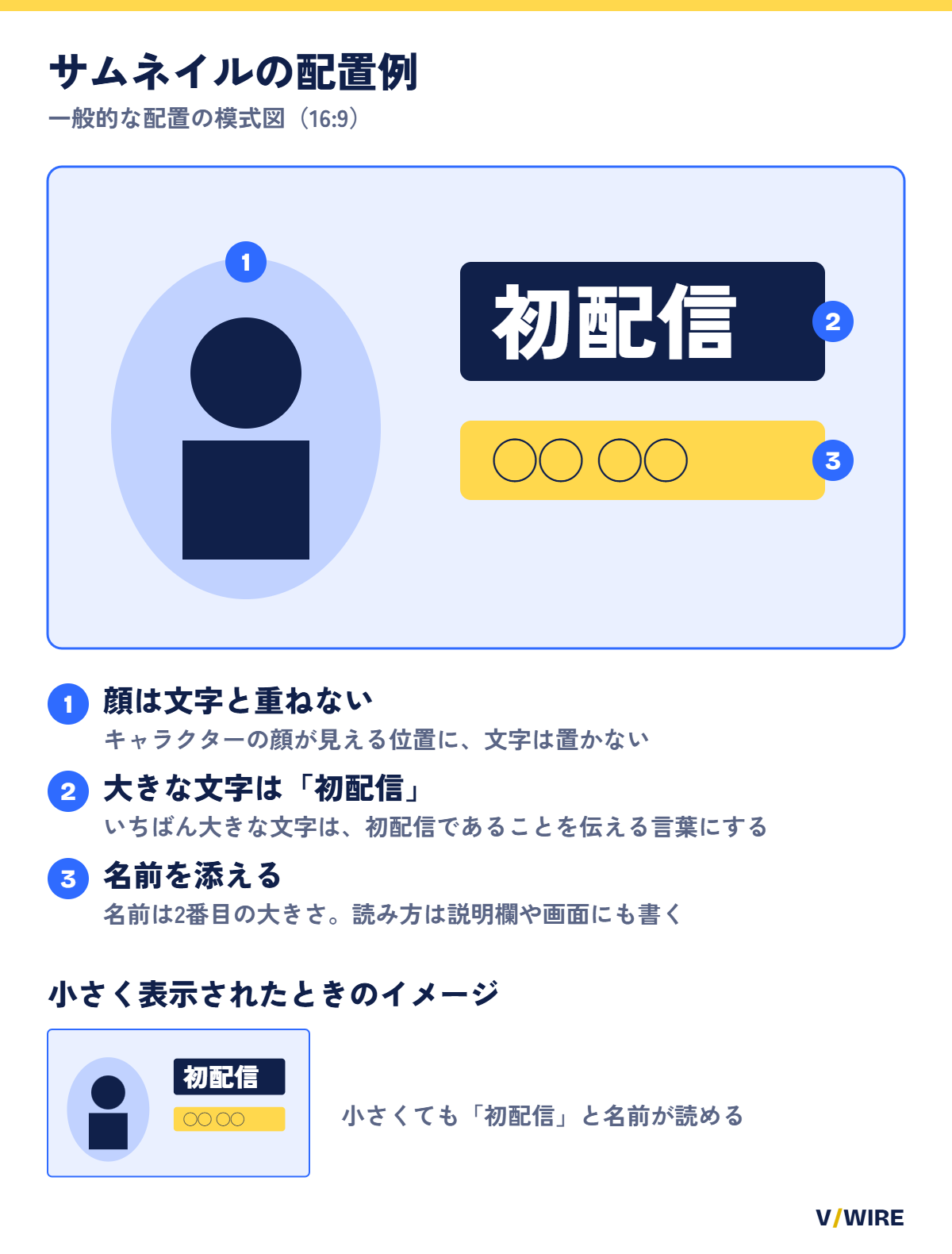
一覧では小さく表示されることがあります。文字は「初配信」と名前くらいにしましょう。顔と重ならない位置に置くと、小さくても読み取れます。日時は告知の投稿に書けば、サムネイルには入れなくても大丈夫です。
サムネイルの内容にも、コミュニティガイドラインが適用されます。ヌードや性的に挑発的なもの、ヘイトスピーチ、暴力、有害または危険なコンテンツは拒否され、アカウントが違反警告を受けることがあります。違反を繰り返すと、カスタムサムネイルを30日間使えなくなる場合があります。VTuberの場合は、衣装やポーズが性的に挑発的に見えないかも確かめておきましょう。
サムネイルの変更が反映されるまでには、時間がかかることがあります。また、1日にアップロードできるカスタムサムネイルの数には上限があります。何度も差し替えなくて済むよう、告知を出す前に仕上げておくのがおすすめです。
04配信枠を予約して、開始までに確認すること
初配信は、配信枠を先に作っておきましょう。YouTube Studioの右上の[作成]から[ライブ配信を開始]を選び、[管理]タブの[ライブ配信をスケジュール設定]で、タイトル、説明、公開設定、日時を入力します。予約すると、視聴者は予定された配信の通知を受け取れます。配信枠のURLは、XなどのSNSで共有できます。
YouTube公式の「ライブ配信の宣伝」では、ライブの開始48時間前までにストリーミングのリンクを公開することがすすめられています。ライブ配信の公開設定は、18歳以上のユーザーの場合、初期設定が「公開」です。限定公開でテスト配信をするときは、公開設定を変えておいてください。
| いつ | やること |
|---|---|
| 早め | ライブ配信を有効にする |
| 予約時 | 配信枠を作るときに、タイトル、説明、公開設定を入れて予約する。サムネイルも用意しておく |
| 48時間前 | 開始の48時間前までに、配信枠のURLを告知する(YouTube公式の宣伝のヒント) |
| テスト | 限定公開で、声の大きさ、モデルの動き、画面の切り替えを確かめる(関連:「配信用マイクの選び方」「OBSにVTube Studioのモデルを映す方法」) |
| 2時間前 | 配信ソフトで配信する場合は、開始の2時間前までに配信の設定を終えておく(YouTube公式の配信のヒント) |
| 15分前 | 開始の15分前までに配信ソフトでの配信を始め、ライブ管理画面でプレビューを確かめる(同上) |
| 開始 | プレビューが表示されたら[ライブ配信を開始]を押す |
| 終了 | [ライブ配信を終了]を押し、配信ソフトからの送信も止める |
配信を終えたあとは、アーカイブの公開設定も確かめましょう。
05チャットの準備|低速モードと保留を先に設定する
チャットの管理機能には、配信の前から設定できるものがあります。
| 機能 | できること |
|---|---|
| 低速モード | コメントを送れる間隔に制限を設ける。チャンネル所有者、モデレーター、メンバーには適用されない |
| 登録者限定チャット | 登録者だけがコメントできる。登録期間も指定できる。参加した人が登録者であることは、ほかの視聴者にも分かる |
| ブロックする単語 | YouTube Studioで単語のリストを作り、含むメッセージをブロックする |
| メッセージの保留 | なし・標準・厳格から選ぶ。保留されたメッセージを表示するか非表示にするかは、配信者が決める |
| モデレーター | 信頼できる人に、コメントの確認と管理を任せる。標準モデレーターと管理モデレーターがある |
はじめは、低速モードと、保留の「標準」から試すと管理しやすくなります。チャット自体のオン・オフは、配信が始まってからでも切り替えられます。嫌なコメントが来たときは、視聴者を非表示にしたり、メッセージを削除したりできます。非表示にしても、相手には通知されません。
06初配信でつまずきやすい点
配信を始められない
ライブ配信を使うには、16歳以上であること、チャンネルの確認を済ませていること、過去90日間にライブ配信の制限を受けていないことが必要です。初めて有効にしたときは、使えるようになるまで最大24時間かかることがあります。初配信の日が決まったら、すぐに有効化を済ませておくと安心です。
縦向きの配信で、モデルが見切れる
ライブ管理画面から配信すると、初期設定では、横向きと同時に縦向きの配信も始まります。縦向きは、初期設定では横向きの映像の中央を切り抜いたものです。モデルが画面の端に寄っていると、縦向きでは見切れるため、ライブ管理画面の縦型プレビューで確かめておきましょう。レイアウトは、縦型プレビューの[レイアウトを編集]で変えられます。配信を始めたあとに、縦向きを追加することはできません。
配信が安定しない
帯域は、配信の合計ビットレートより余裕を持たせます。YouTube公式は、20%の余裕をすすめています。事前に回線の速度テストをして、アップロード速度を確かめておいてください。
個人情報が映る
配信中やチャットで、個人情報を共有しないよう気をつけてください。チャンネルの管理者権限は、信頼できる人にだけ付与しましょう。モデレーターを頼む相手も自分で選び、YouTubeがモデレーター権限の付与を求めることはないと覚えておいてください。
07よくある質問
初配信は何分くらいやればいいですか?
決まりはありません。初配信で長くやる必要もありません。「初配信の流れの例」のうち、あいさつ、自己紹介、次の予定の3つが伝われば十分です。
初配信の前に、テスト配信はしたほうがいいですか?
おすすめです。YouTube公式の配信のヒントでも、配信の設定を事前にテストすることが必要とされています。確かめる内容は、前の表の「テスト」のとおりです。
初配信から収益化できますか?
収益化には、登録者数や再生時間などの条件があります。条件の詳しい内容は「YouTubeの収益化の条件」で説明しています。
初配信のアーカイブは公開したほうがいいですか?
公開をおすすめします。YouTube公式は、アーカイブの公開設定を「公開」にすると今後のライブ配信のリーチを広げられると案内しています。12時間未満の配信は自動でアーカイブされます。配信中に個人情報が映ってしまったなどの理由があれば、限定公開や非公開に切り替えることもできます。
編集部のひとこと
V/WIREでは、新人VTuberの初配信の告知を毎日のように読んでいます。配信枠のURLがあり、サムネイルに名前と「初配信」が入っていると、どんな人なのかがすぐ分かって、見に行きやすいです。準備の中でも、告知を出す前にサムネイルとタイトルを仕上げておくと、あとが楽になります。
08関連記事
VTuber界隈のあれこれを届けるV/WIRE編集部です。 編集方針