
配信用パソコンは、使うソフトの公式の動作環境をすべて満たしたうえで、遊ぶゲームの推奨環境に合わせて選ぶのがおすすめです。OBS Studioのように、メモリの数字を出していないソフトもあります。
配信ソフトの設定は「OBSの配信設定」、必要な機材の全体は「VTuberの始め方」にあります。数字は2026年10月9日時点の、各ソフトの公式ページと公式ストアの記載です。
この記事のポイント
- 公式の動作環境はソフトごとに別々に出ている。OBS Studioは、CPUとメモリの数字を出していない
- 雑談・歌枠なら、メモリ8GB以上、VRAM 4GB以上、GeForce GTX 1060相当以上が目安になる(VTube Studioとnizima LIVEの推奨)
- ゲーム実況では、ゲーム・モデルを動かすアプリ・OBSが1台で同時に動く。基準になるのは、遊ぶゲームの推奨環境
- Warudo(3Dモデル)の対応OSは、Steamの記載ではWindows 10のみ。最小の環境として、Core i5-9400FとGeForce GTX 1660が書かれている
- Macでは、使えない機能や、対応していないソフトがある
01配信用パソコンの性能は、同時に動かすソフトで決まる
配信では、モデルを動かすアプリ(VTube Studioなど)と、配信ソフトのOBS Studioが同時に動きます。ゲーム実況なら、そこにゲームが加わります。1台のパソコンで3つを動かすので、ソフト1つずつの要件を満たすだけでは足りないことがあります。
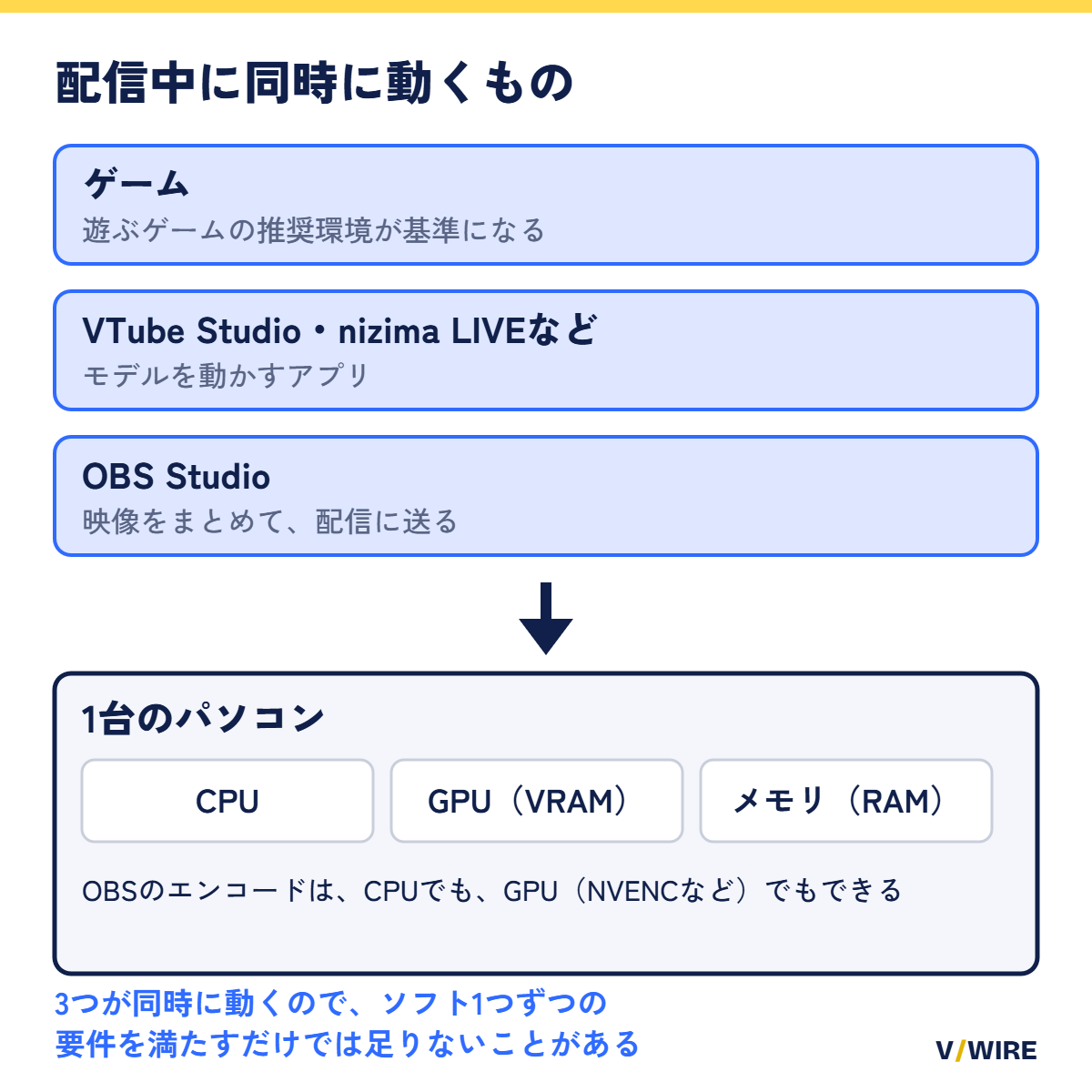
性能を見るときの言葉は4つです。CPUは、パソコン全体の計算を受け持つ部品です。GPUは、映像の描画を受け持つ部品で、グラフィックボードやグラフィックスカードとも呼ばれます。VRAMは、GPUが使う専用のメモリです。メモリ(RAM)は、動いているソフトがデータを置いておく場所で、「8GB」のように容量で表します。
OBS Studioの公式サイトには、CPUに必要な性能は、エンコーダ、解像度、フレームレート、シーンの複雑さによって大きく変わると書かれています。エンコードとは、映像を配信用に圧縮することです。動作環境を満たしていても、配信や録画ができるとは限らないとも案内されています。そのため、公式の数字より余裕のあるパソコンを選ぶと安心です。
02主要ソフトの公式の動作環境(Windows)
最小と推奨が分かれているものは、両方を書いています。
| ソフト | OS | CPU・メモリ | GPU・そのほか |
|---|---|---|---|
| OBS Studio | Windows 10・11 | CPUとメモリの数字は公式に記載なし | DirectX 10.1対応のGPUが必要 |
| VTube Studio(最小) | Windows 7(64ビット) | 1.8GHz以上のAMD/Intel製CPU、メモリ4GB | 専用VRAM 2GB以上、DirectX 11 |
| VTube Studio(推奨) | Windows 10(64ビット) | 2.5GHz以上のAMD/Intel製CPU、メモリ6GB | 専用VRAM 4GB以上、DirectX 11 |
| nizima LIVE | Windows 11(64ビット) | 2コア以上で2.5GHz以上のIntel/AMD製CPU、メモリ4GB以上(8GB以上を推奨) | GeForce GTX 1060相当以上を推奨。ディスプレイは1,920×1,080を推奨 |
| Warudo(最小) | Windows 10(64ビット) | Intel Core i5-9400F | GeForce GTX 1660、DirectX 11、空き容量6GB。推奨環境の欄は64ビットの要件だけ |
| VRChat(最小) | Windows 10・11 | Intel Core i5-4590/AMD FX 8350相当、メモリ4GB | GeForce GTX 970/Radeon R9 290相当、DirectX 11。VRで遊ぶにはSteamVR |
| Live2D Cubism Editor | Windows 10・11(64ビット) | メモリ4GB以上(8GB以上を推奨) | OpenGL 3.3以上(4.5以上を推奨)。ディスプレイは1,920×1,080を推奨 |
VTube Studioの最小はWindows 7と書かれていますが、同じストアページには、2024年1月1日以降、SteamクライアントはWindows 10以降だけに対応するとも書かれています。いまから選ぶなら、推奨のWindows 10以降が前提です。
nizima LIVEは、Windows 11(64ビット)が条件です。公式は、記載のない環境をサポートの対象外としています。nizima LIVEを使うなら、Windows 11のパソコンを選びましょう。公式は、無料プランで自分の環境で動くかを確かめられると案内しています。
Warudoは、Early Access(先行公開)の段階です。ストアページには、内容が変わる可能性があると書かれています。
03用途別のパソコンの選び方
雑談・歌枠(2Dモデル)
VTube Studioかnizima LIVEでモデルを動かし、OBSで配信する場合です。表の推奨欄を満たすなら、メモリは8GB以上(nizima LIVEの推奨)、GPUはVRAM 4GB以上(VTube Studioの推奨)で、GeForce GTX 1060相当以上(nizima LIVEの推奨)が目安になります。
これは、ソフト1つずつの数字です。同時に動かすので、余裕を持たせると安心です。
ゲーム実況
最初の基準は、遊ぶゲームの推奨環境です。ゲームのストアページの動作環境で確かめてください。この推奨環境に、モデルを動かすアプリとOBSの分の余裕を足して考えます。ゲームの分に何GB足せばよいといった数字は、公式には出ていません。ゲームの推奨環境より余裕のある構成を選ぶのがおすすめです。
負荷を下げる方法もあります。OBS Studioでは、GPUのハードウェアエンコーダ(NVIDIAのNVENCなど)を使うと、エンコードの負担をCPUからGPUに移せます。NVENCが使えるのは、GeForce 750 Tiか、900シリーズ以降のGPUです。OBSの公式サイトは、できればTuring世代(GTX 1650のrev 2以降)のGPUを使うよう案内しています。設定の手順は「OBSの配信設定」で説明しています。
VTube Studioの公式Wikiでは、ゲームのFPSを60に制限できるなら制限するよう勧めています。VTube Studioも60FPSで動かすのが推奨です。
3Dモデル(Warudo)
Warudoの最小の環境には、Intel Core i5-9400FとGeForce GTX 1660が書かれています。推奨環境の欄は64ビットの要件だけなので、どこまで余裕を持つかは自分で決めることになります。ゲームを遊びながら配信するなら、ゲームの要件も加わります。
VRChatを配信する
VRChatのPC版は、最小でWindows 10・11、Core i5-4590かAMD FX 8350相当、メモリ4GB、GeForce GTX 970かRadeon R9 290相当が必要です。VRで遊ぶにはSteamVRが要ると、最小の環境に書かれています。
必要な空き容量は、Steamのストアページが1GB、VRChatのヘルプが21.5GB(アプリ約1.5GBと、コンテンツのキャッシュ)と、書き方が分かれています。キャッシュを含めて21.5GBを見ておくと安心です。
トラッキングの方法でも、必要なものが変わる
VTube Studioの公式Wikiは、トラッキングの質を「iOS>Webカメラ>Android」の順としています。NVIDIA Webcam Trackerは、Windowsで、RTXシリーズ(20・30・40・50シリーズ、ノート用を含む)のGPUとWebカメラがあり、Steamの無料DLCを入れると使えます。GTXシリーズや他社のGPUは対象外です。
nizima LIVEのモバイルアプリ「nizima LIVE TRACKER」は、iPhone X以降、iOS 14.0以降が推奨です。Warudoは、Webカメラとの連携のほか、iPhoneのARKitによる顔のトラッキングに対応しています。
04Macで使うときの動作環境
Macでも配信はできますが、ソフトによって対応と機能が違います。使いたいソフトが対応しているかを、先に表で確かめましょう。
| ソフト | OS | CPU・メモリ | GPU・そのほか |
|---|---|---|---|
| OBS Studio | macOS 13.0以降 | IntelまたはApple Silicon | Apple Siliconは、配信にApple VideoToolboxのH.264を使える。Intel Macはx264を使う |
| VTube Studio | macOS Catalina 10.15.7 | 最小はIntel Core i5・メモリ4GB、推奨はIntel Core i7・メモリ6GB | VRAMは最小2GB、推奨4GB。Steamの記載にApple Siliconの名前はない |
| nizima LIVE | macOS 14・15・26 | Apple Silicon(M1以降)、メモリ4GB以上(8GB以上を推奨) | Metal対応のGPUが必要。仮想カメラ出力、リップシンク、録画機能は非対応(モーションシンクは使える) |
| Live2D Cubism Editor | macOS 13〜26 | Apple SiliconまたはIntel製CPU、メモリ8GB以上 | GPUはApple Siliconか、Intel製CPUの場合はOpenGL 3.3以上 |
| Warudo | 対応OSはWindows 10のみの記載 | ― | ― |
Macでモデルを配信に映す方法は、使うソフトの公式の案内で確かめてください。
05つまずきやすい点
動作環境を満たしているのに重い
「動作環境を満たしている」ことと「配信が安定する」ことは別です。重いときは、OBSの「統計」で原因を見分けられます。見方は「OBSの配信設定」にあります。
同時に使うと重くなる機能がある
VTube Studioの仮想WebカメラとNDIを同時にオンにすると、性能が落ちてラグが出ると、公式Wikiに書かれています。使うのはどちらか1つにしましょう。
ノートパソコンの電源設定
ノートパソコンは、電源につないで使いましょう。VTube Studioの公式Wikiは、充電しながら使うこと、電源の設定が性能を落としていないかを確かめることを案内しています。
GPUのメーカーで、使える機能が違う
VTube StudioのNVIDIA Webcam Trackerは、RTXシリーズだけが対象です。OBSのハードウェアエンコーダも、NVIDIAのGPUはNVENC、AMDのGPUはAMF、IntelのCPU内蔵のグラフィックスはQuick Sync(QSV)と、名前と条件が分かれます。買う前に、使いたい機能がそのGPUで動くかを確かめてください。
06よくある質問
OBS Studioの推奨スペックはどこで分かりますか?
OBS Studioの公式サイトには、CPUとメモリの推奨は出ていません。動作に必要な環境として、Windows 10・11とDirectX 10.1対応のGPU(macOSは13.0以降)が書かれています。自分のパソコンに合う設定は、OBSの「ツール」メニューにある自動構成ウィザードで決められます。
グラフィックボードは必要ですか?
VTube Studioの最小には専用VRAM 2GB以上、nizima LIVEには GeForce GTX 1060相当以上の推奨、Warudoの最小にはGeForce GTX 1660が書かれています。専用のVRAMを持たない内蔵グラフィックスで足りるかどうかは、公式の記載からは分かりません。VTube Studioは無料で使え、nizima LIVEも無料プランで動作を確かめられます。パソコンを買う前に、いま持っているパソコンで試しておくと安心です。
ノートパソコンでも配信できますか?
公式の動作環境に、ノートパソコン向けの別の条件は書かれていません。ノートで使うときは、電源につなぎ、電源の設定が性能を落としていないか確かめましょう。
Macでも配信できますか?
OBS Studio、VTube Studio、nizima LIVEにはMac向けの環境が出ています。ただし、nizima LIVEのMac版では仮想カメラ出力と録画機能が使えず、Warudoの対応OSは、Steamの記載ではWindows 10のみです。使いたいソフトの対応を、表で確かめてください。
Windows 10のパソコンでも大丈夫ですか?
OBS Studio、VTube Studio、Warudo、VRChat、Live2D Cubism EditorはWindows 10に対応しています。nizima LIVEだけは、Windows 11が条件です。
編集部のひとこと
OBS Studioは、公式にメモリの数字を出していません。目安がないぶん、遊びたいゲームの推奨環境を先に調べ、そこに余裕を足して選ぶのが分かりやすいと感じました。買う前に、いまのパソコンでVTube Studioやnizima LIVEの無料版を動かしてみることもおすすめします。
07関連記事
- OBS Studio ダウンロードOBS Project
- OBS Studio システム要件OBS Project
- OBS Studio ハードウェアエンコーディングOBS Project
- VTube Studio(Steam)Steam
- VTube Studio Wiki:Lag TroubleshootingDenchiSoft
- VTube Studio Wiki:NVIDIA Webcam TrackerDenchiSoft
- VTube Studio Wiki:HomeDenchiSoft
- nizima LIVE 動作環境Live2D
- Live2D Cubism Editor 動作環境Live2D
- Warudo(Steam)Steam
- VRChat(Steam)Steam
- VRChat System RequirementsVRChat ヘルプ
VTuber界隈のあれこれを届けるV/WIRE編集部です。 編集方針