配信や動画のサムネイルには、16:9の画像を用意し、YouTube Studio から動画に設定します。いちばん手軽なのは、テンプレートから作れるCanvaやAdobe Expressです。立ち絵の透過PNGを重ねたいときは、ブラウザで使えるPhotopeaや、描いた絵をそのまま使えるibisPaintが候補になります。
YouTube ヘルプ(11月25日確認)では、動画のサムネイルの縦横比は16:9で、幅は640ピクセル以上と案内されています。ファイルサイズの上限は、スマホから上げるときは2MB、パソコンからは50MBまでです。
この記事のポイント
- サイズは16:9、幅640ピクセル以上。上限はスマホから上げるときが2MB、パソコンからが50MB(YouTube ヘルプ、11月25日時点)
- テンプレートで作るなら Canva・Adobe Express、ブラウザで立ち絵を重ねるなら Photopea、描いて作るなら ibisPaint・Krita・GIMP
- 素材・ブラシ・フォントの使い方は、ツールごとに別の決まりがある
- ショート動画のサムネイルは、パソコン版の YouTube Studio でだけ追加できる
01YouTube のサムネイルの決まり:サイズ・容量・形式
数字は YouTube ヘルプの「カスタム サムネイル」のページ(2026年11月25日に確認)によります。
| 項目 | 動画 | ショート動画 |
|---|---|---|
| 縦横比 | 16:9 | 9:16 |
| 推奨の解像度 | 3,840×2,160ピクセル | 2,160×3,840ピクセル |
| 最小の幅 | 640ピクセル | 640ピクセル |
| ファイル形式 | JPG、PNG など | JPG、PNG など |
| 容量の上限 | スマホ:2MB/パソコン:50MB | パソコン:50MB |
| 追加できる場所 | スマホ・パソコン | パソコン版の YouTube Studio のみ |
アカウントを確認済みであれば、独自のサムネイルをアップロードできます。Canva のテンプレートは1280×720ピクセルで、16:9なので、そのまま使えます。
縦向きの動画に16:9のサムネイルを付けても、ホーム・探索・登録チャンネルのページでは、自動で作られる4:5のサムネイルに置き換えられると案内されています。
02サムネイルを作る方法と、使えるツールの早見表
どのツールも、できあがる画像は同じJPGかPNGです。違うのは、どこから作り始めるかです。料金は各公式ページで確かめた日付のものです。
| 作り方 | ツール(名鑑) | 料金 | 使える場所 | 向いている人 |
|---|---|---|---|---|
| テンプレートで作る | Canva | 無料プランあり。有料は年額11,800円〜(10月26日時点) | Web・Windows・Mac・iPhone・iPad・Android | 形になった見本から始めたい人 |
| テンプレートで作る | Adobe Express | 無料プランあり。Premium は月額 US$9.99(11月6日時点) | Web・iPhone・Android | ブラウザやスマホで手早く作りたい人 |
| ブラウザで重ねる | Photopea | 無料(有料のプレミアムアカウントあり。10月26日時点) | Web | PSD の素材を開き、立ち絵を重ねたい人 |
| 描いて作る | ibisPaint | 無料版あり。Windows版は1日1時間まで。Premium は月額 $4.49〜(Windows版。10月27日時点) | Windows・Mac・iPhone・iPad・Android | 絵を描いて、そのままサムネイルにしたい人 |
| 描いて作る | Krita | 無料(10月28日時点) | Windows・Mac・Linux・Android(ベータ版)・Steam | パソコンで本格的に描く人 |
| 描いて作る/編集する | GIMP | 無料(10月29日時点) | Windows・Mac・Linux | 無料の画像編集ソフトを使いたい人 |
ほかのツールも比べたいときは、ツール名鑑のサムネ用のページにまとめています。
テンプレートで作る:Canva・Adobe Express
Canva は、YouTube のサムネイル用のテンプレートが数百点あり、ブラウザのほかパソコンとスマホのアプリでも使えます。Adobe Express も YouTube のサムネイルやバナーのテンプレートから作れます。Adobe の公式の料金ページによると、生成AIの無料枠は限られています。
ブラウザで立ち絵を重ねる:Photopea
Photopea は、PSD形式の読み込みと保存に対応していて、インストールせずに使えます。ワンクリックの背景削除で、立ち絵やスクリーンショットの切り抜きもできます。ファイルは端末の中だけで処理され、サーバーには送られません。保存せずに閉じると作業が消えます。公式の説明では、作った作品は自分のもので、売っても構わず、Photopea で作ったと書く必要もありません。
描いて作る:ibisPaint・Krita・GIMP
ibisPaint は、描いた絵を透過PNGで保存できます。公式FAQ(iPad版)には、最初から描いた作品の権利は作った人にあり、商用利用もできる、と書かれています。Krita は、テキストツールでサムネイルに文字を入れられます。ただし、公式にはiPhoneとiPadに対応していません。GIMP は、商用利用ができ、作る作品の種類にも制限がないと公式FAQで説明されています。
03立ち絵を使ったサムネイルができるまで
ツールが違っても、流れはほとんど同じです。下の図は、立ち絵の透過PNGを使う場合の4つの手順です。
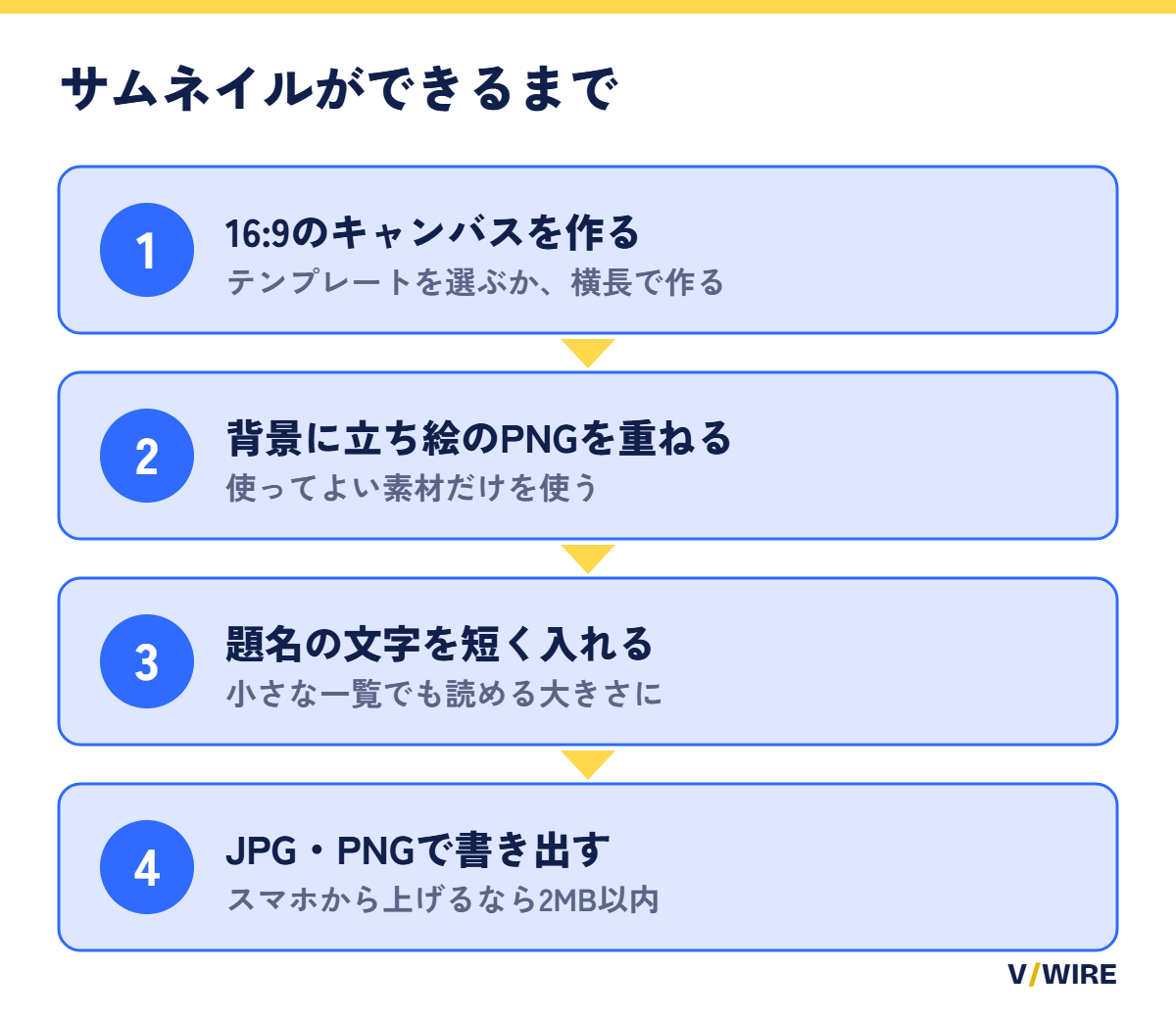
- 16:9のキャンバスを作ります。Canva の YouTube サムネイル用テンプレートは、この比率です。
- 背景を置き、その上に立ち絵の透過PNGを重ねます。立ち絵は、自分のものか、使ってよいと確かめたものだけを使います。
- 配信の題名にあたる文字を短く入れます。スマホの一覧では小さく表示されるので、読める大きさに収まる長さにします。
- JPG か PNG で書き出し、YouTube Studio から動画に設定します。
04つまずきやすい点
- 素材・ブラシ・フォントは別の決まり:ibisPaint では、素材・スタンプブラシ・フォントに作品とは別の利用条件があります。使う前に確かめてください。
- Canva の有料素材:公式のコンテンツライセンス契約では、有料素材をそのまま単体で配ったり、転売したりすることと、商標やロゴの一部に使うことが禁止されています。
- ファイルサイズ:スマホからのアップロードは2MBまでです。上限を超えたら、パソコンから上げるか、画像を軽くします。
- サムネイルの内容:YouTube は、ヌードや性的に挑発的な内容、ヘイトスピーチ、暴力、有害または危険な内容を認めていません。違反が重なると、カスタムサムネイルを30日間使えなくなることがあります。
- 1日の上限:チャンネルごとに、1日にアップロードできるカスタムサムネイルの数に上限があります。上限に達したら、24時間後にやり直します。
05よくある質問
サムネイルは無料で作れますか?
作れます。Canva と Adobe Express は無料プランがあり、Photopea・Krita・GIMP は無料です。ibisPaint は無料版がありますが、Windows版は1日1時間までです。有料素材やプレミアム機能を使うかどうかは、作る前に確かめてください。
スマホだけで作れますか?
作れます。Canva・Adobe Express・ibisPaint はスマホのアプリで使えます。ただし、スマホから上げるときのファイルサイズは2MBまでです。
ショート動画のサムネイルは、スマホで変えられますか?
スマホからはできません。YouTube ヘルプによると、ショート動画のカスタムサムネイルは、いまはパソコン版の YouTube Studio でだけ追加できます。アカウントの確認が必要です。自動で作られる候補から選ぶこともできます。
ファンアートを使ってもいいですか?
描いた人の許可がなければ使えません。自分で描いた立ち絵か、使い方が公式に示された素材を使うのが確実です。
編集部のひとこと
サムネイルは、配信を見に来てもらう最初の1枚です。最初から凝らなくても、立ち絵と短い題名があれば、1枚はできます。作ってみて、スマホの小さな一覧でも読めるかを自分で見ると、直すところが分かります。
06関連記事
TOOLSこの記事に出てくるツール
- Adobe Expressサムネ・画像 Web・iPhone・AndroidAdobe のデザイン・写真・動画の編集サービスです。ブラウザとスマートフォンのアプリで使え、無料プランがあります。無料プランあり日本語無料プランあり・Premium は月額 US$9.99
- Canvaサムネ・画像 Web・Windows・Mac・iPhone・iPad・Androidテンプレートを選んで画像や動画を作れるデザインサービスです。ブラウザのほか、パソコンとスマートフォンのアプリでも使えます。無料プランあり日本語無料プランあり・有料は年額11,800円〜
- GIMPサムネ・画像 Windows・Mac・Linux写真の補正や画像合成、イラスト制作に使える、無料のオープンソース画像編集ソフトです。無料無料
- ibisPaintサムネ・画像 Windows・Mac・iPhone・iPad・Androidイラストやアニメーションを描けるお絵かきアプリです。スマートフォン、タブレット、Windows、Macで使えます。描いている過程を共有できる点が特徴です。無料プランあり日本語無料版あり(Windows版は1日1時間まで)。Premiumは月額$4.49〜(Windows版)
- Kritaサムネ・画像 Windows・Mac・Linux・Android・Steam公式サイトで「プロフェッショナル向けの無料のオープンソースのペイントソフト」と紹介されているお絵描きソフトです。ブラシ、レイヤー、アニメーションの機能を備えています。無料krita.orgの版は無料
- Photopeaサムネ・画像 Webブラウザで使える画像編集サービスです。PSD 形式の読み込みと保存に対応していて、インストールせずに使えます。無料プランあり日本語無料(有料のプレミアムアカウントあり)
VTuber界隈のあれこれを届けるV/WIRE編集部です。 編集方針