VRChatは、どの機器でも無料で始められます。公式の入門ページは、VR機器は必須ではなく、最近のWindowsパソコンでも遊べると説明しています。最初に決めるのは、パソコン、Meta QuestやPicoのヘッドセット、スマホのどれで入るかです。
この記事のポイント
- VRChatは全プラットフォームで無料。VR機器がなくても、パソコンやスマホから入れる
- パソコン版の公式の最小環境は、Windows 10か11、CPUがIntel Core i5-4590相当、GPUがGeForce GTX 970相当
- スマホ版はAndroid 10以上かiOS 17以上で、どちらもRAM 6GB以上。iPhoneは対応機種が限られる
- アカウントは、VRChatアカウントを作るか、SteamやMetaなどのアカウントでログインして始める。利用できるのは13歳以上
- 入ったらまずSafetyタブを開きましょう。公式ヘルプは初心者向けにMaximumを挙げています
01VRChatでできること
VRChatは、ユーザーが作ったワールドとアバターを使って、友達を作ったり遊んだりできるサービスです。ワールドは入る場所、アバターは自分の姿のことです。ワールドごとに複数のインスタンス(同じワールドの別の部屋)があり、公開範囲はPublicからGroup Publicまで8段階あります。
02パソコン・Quest・スマホの動作環境を比べる
| 機器 | 入手先 | 条件 | できること |
|---|---|---|---|
| パソコン | Steam、Viveport | Windows 10か11 | マウスとキーボード、ゲームパッドで遊べる。SteamVR対応のヘッドセットをつなぐとVRでも入れる |
| Meta Quest・Pico | 各ヘッドセットのストア | パソコンは不要。Quest 1は2023年6月30日でサポートが終わっている | ヘッドセット単体でVRで入れる |
| iPhone・iPad | App Store | iOS 17以上、RAM 6GB以上。対応機種が限られる | ワールドの閲覧、友達とのチャット |
| Android | Google Play | Android 10以上、RAM 6GB以上 | ワールドの閲覧、友達とのチャット |
2026年10月11日時点の、VRChat公式の入門ページとヘルプによる情報です。
パソコン版の最小環境
公式ヘルプに載っているのは最小環境だけで、推奨環境の記載はありません。
| 項目 | 最小環境 |
|---|---|
| OS | Windows 10、Windows 11 |
| CPU | Intel Core i5-4590、またはAMD FX 8350と同等以上 |
| メモリ | 4GB |
| GPU | NVIDIA GeForce GTX 970、またはAMD Radeon R9 290と同等以上 |
| DirectX | バージョン11 |
| 回線 | ブロードバンド接続(25Mbps以上が望ましい) |
| 空き容量 | 21.5GB(アプリが約1.5GB、残りはコンテンツのキャッシュ) |
Steamのストアページでは必要な容量が1GBと書かれていますが、公式ヘルプは21.5GBとしています。空き容量には余裕を持たせておくと安心です。この環境を満たさないパソコンは、VRChatのサポートが直接は対応できないとヘルプに書かれています。配信用のパソコンについては、配信用パソコンの選び方の記事があります。
スマホ版の対応機種
Androidの条件は、Android 10以上、RAM 6GB以上です。具体的な機種名は公式ヘルプに載っていません。iPhoneとiPadは、iOS 17以上、RAM 6GB以上に加えて、対応機種が決まっています。
- iPhone 14以降は全モデル
- iPhone 12と13は、ProとPro Maxのみ(無印とminiは非対応)
- iPad Proは、11インチが第2世代以降、12.9インチが第4世代以降
- iPad Airは第5世代以降、iPad miniは第7世代以降
スマホ版は、公式の入門ページがワールドの閲覧や友達とのチャット向けと説明しています。コンテンツのダウンロードの量は一定ではないため、公式ヘルプはWi-Fiでの利用をすすめています。
03どの機器で始めるか
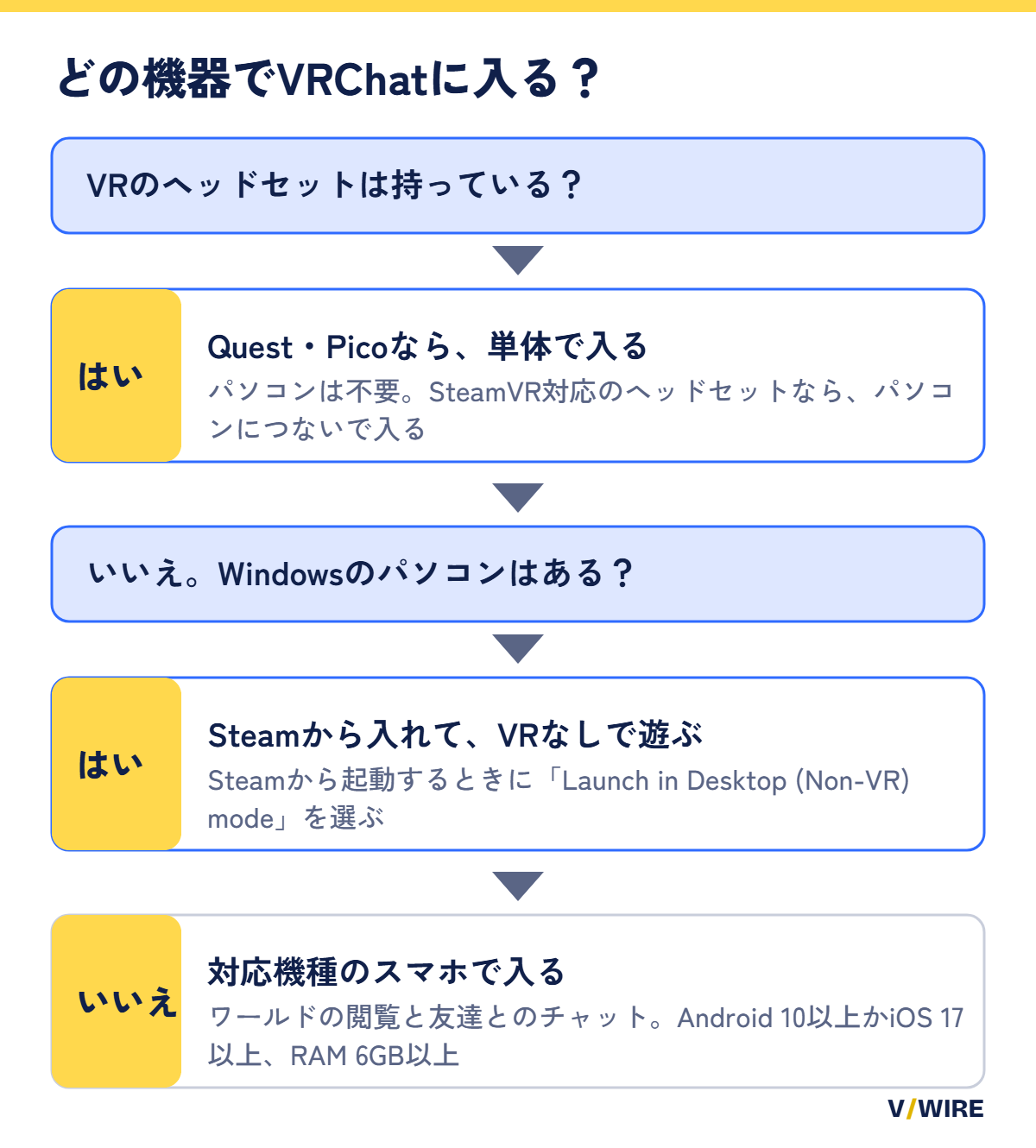
まず試したいだけなら、手持ちのWindowsパソコンから始めるのがおすすめです。Steamから無料でインストールでき、VR機器もいりません。公式のFAQによると、VRなしで遊ぶときは、Steamから起動するときに「Launch in Desktop (Non-VR) mode」を選びます。
VRで入りたいなら、パソコンが不要なMeta QuestかPicoのヘッドセットが選択肢です。すでにSteamVR対応のヘッドセットとパソコンを持っているなら、そのまま入れます。友達とチャットしたり、ワールドをのぞいたりするだけなら、対応機種のスマホで足ります。
VRChatのアバターをOBSに映す方法は、無料アプリ「VRCast」の記事で紹介しています。
04インストールから最初のログインまで
パソコン(Steam)の場合
- Steamをインストールしましょう
- Steamのストアで「VRChat」を検索し、ライブラリに追加して「インストール」をクリックしましょう
- 起動しましょう。VRなしで遊ぶときは、「Launch in Desktop (Non-VR) mode」を選びます
- ログイン画面では、Steamのアカウントか、作っておいたVRChatアカウントを使いましょう
Quest・Pico・スマホの場合
各ストア(Meta Questストア、Picoのストア、App Store、Google Play)で「VRChat」を検索して、インストールします。
05アカウントは2種類から選ぶ
| 種類 | 作り方 | 特徴 |
|---|---|---|
| プラットフォームアカウント | Steam、Meta、Google、VIVE、Picoのアカウントでログインする | すぐに入れる。あとからVRChatアカウントを作って統合できる |
| VRChatアカウント | vrchat.com/home/registerで必要な項目を入力し、届いた確認メールのリンクを開く | ワールドやアバターをアップロードするときに必要 |
統合したあとは、プラットフォームのアカウントでログインするだけで、VRChatアカウントにもログインできます。遊ぶだけなら、プラットフォームのアカウントで始めて問題ありません。
利用できるのは13歳以上です。VRChatの利用規約(2026年2月9日施行)は、13歳以上18歳未満の人は、保護者が規約を読んだうえで同意する必要があると定めています。公式の保護者向けページは、13歳未満のアカウント作成を禁止しています。
06入ってすぐにやること
1. メニューの開き方を覚える
よく使うのは、Quick Menu(ホームに戻る、リスポーン、ユーザーの選択ができる)とAction Menu(アバターの表情や絵文字を出せる)です。開き方は機器で違います。
| 機器 | Quick Menu | Action Menu |
|---|---|---|
| パソコン(デスクトップ) | Escキー | Rキー |
| VRコントローラー | BボタンかYボタン | BボタンかYボタン |
| ゲームパッド・スマホ | Menuボタン | 記載なし |
パソコンの主なキーは、公式ドキュメントによると次のとおりです。
| 操作 | キー |
|---|---|
| 移動 | W・A・S・D |
| 走る | Shift |
| ジャンプ | Space(ワールドが許している場合) |
| マイク | Vキーを押している間だけ話す(切り替え式の設定ならVキーでオンとオフ) |
| チャットの入力 | Yキー |
| スクリーンショット | F12キー |
| 席を外す(AFK) | Endキー |
| 物を操作する・つかむ | マウスの左クリック |
2. Safetyタブで安全設定を決める
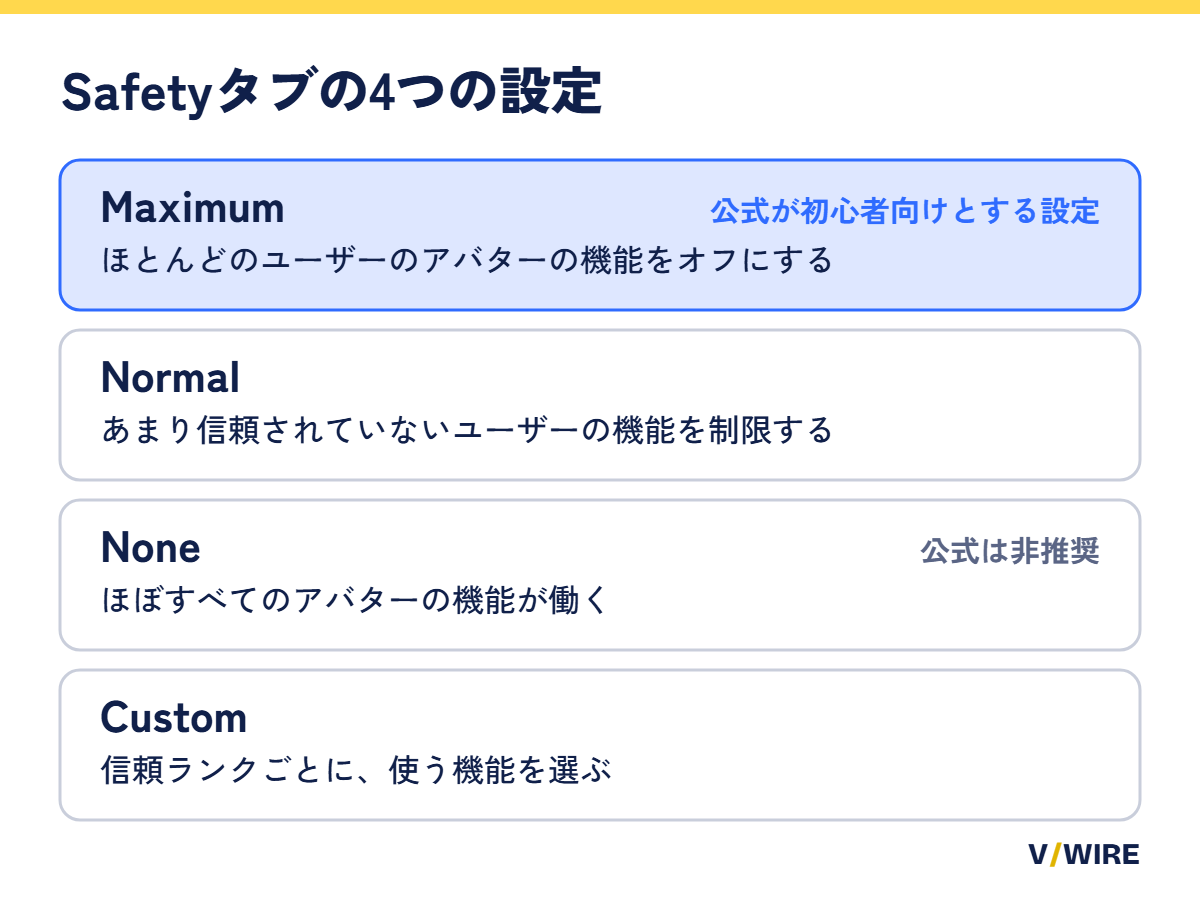
メインメニューのSafetyタブには、4つの設定が用意されています。公式ヘルプのGetting Startedは、このうちMaximumを初心者向けとしています。
| 設定 | 中身 |
|---|---|
| Maximum | ほとんどのユーザーのアバターの機能をオフにする。初心者向け |
| Normal | あまり信頼されていないユーザーの機能を制限する |
| None | ほぼすべてのアバターの機能が働く。公式は非推奨 |
| Custom | 信頼ランクごとに、使える機能を選ぶ |
パソコンでは、セーフモードで近くのユーザーのアバターの機能を無効にできます。メインメニューの「Comfort & Safety」にあるPersonal Spaceをオンにすると、近くのユーザーの姿が消えます。声は聞こえます。
3. アバターを選ぶ
公式ヘルプのGetting Startedによると、アバターを変える方法は3つあります。
- ほかのユーザーが許可しているときは、そのユーザーを選んで「Clone Avatar」ボタンでアバターをコピーする
- Avatar Pedestalを使う
- おすすめのPublic Avatarを選び、「Change into Avatar」を押す
4. ワールドに行く
Quick Menuを開き、「Worlds」からワールドを選んで「Go」を押します。ワールドのActive Instancesから既存のインスタンスに入ることも、「New Instance」で新しい部屋を作ることもできます。
5. フレンドを増やす
ゲームの中で相手を選んで、Quick Menuの「Friend Request」を押します。Socialの「User Search」から探すこともできます。
07つまずきやすい点
アカウントを作れない
VRChatアカウントの登録では、メールで届く確認リンクを開きます。アカウント作成で問題が起きたときは、VRChatのヘルプセンターに「I’m experiencing issues creating a VRChat account」という記事があります。
声が相手に届かない
パソコンでは、Vキーを押している間だけ声が出る設定があります。この設定でキーを離すと、相手に声が届きません。Vキーでオンとオフを切り替える設定もあります。
相手のアバターが灰色のロボットになる
公式のFAQによると、Hide Avatarにした相手のアバターは、灰色のロボットで表示されます。
いやな思いをしたとき
公式のFAQは、MuteとBlockを案内しています。Muteは相手のマイクの声だけを消します。相手のアバターが出す音は消えません。Blockは相手が自分から見えなくなり、相手からも自分が見えなくなります。迷惑な行為やルール違反は通報でき、VRChatのTrust and Safetyチームが審査します。Groupのインスタンスは、そのグループがモデレートしています。
08よくある質問
VR機器がないと遊べませんか?
はい、VR機器がなくても遊べます。公式の入門ページは、VRは必須ではなく、マウス、キーボード、ゲームパッドで遊べると説明しています。
本当に無料ですか?
公式サイトは、全プラットフォームで無料としています。Steamのストアには、アプリ内課金があると表示されています。
VRC+とは何ですか?
VRC+は任意の有料サブスクリプションです。公式のFAQは、必須ではないと説明しています。2026年10月11日時点のFAQには、SteamとMeta Questストアで月9.99米ドル、年99.99米ドルと書かれています。日本円での価格は、各ストアで確かめてください。
- カスタムユーザーアイコンを使える
- お気に入りのアバターを300枠まで保存できる
- 信頼ランクにわずかな加点がある
- サポーターバッジが付く
- 招待メッセージに写真を添えられる
日本語で遊べますか?
Steamのストアページでは、日本語に対応しているのはインターフェイスのみです。字幕と音声の対応は表示されていません。
子どもも遊べますか?
13歳以上が対象です。13歳以上18歳未満の人は、保護者が利用規約を読んだうえで同意する必要があります。公式の保護者向けページは、機器側の保護者機能として、Meta QuestのParental Supervision、SteamのSteam Families、Google Playの保護者機能、Appleの保護者機能を挙げています。ガイドラインは、アダルト向けのコンテンツを非公開に保つよう求めています。ただ、公開の場にふさわしくないものが現れ、フィルターをすり抜けることもあると、同じページに書かれています。
Quest 1は使えますか?
VRChatは2023年6月30日に、Quest 1のサポートを終了しています。
編集部のひとこと
ヘッドセットを持っていなくても入れる。公式ページがそう説明している点が、これから始める人にはいちばんありがたいと感じました。まずは手持ちのパソコンかスマホで、気軽に試してみてください。
09関連記事
- Welcome to VRChat!VRChat
- Getting Started with VRChatVRChat ヘルプ
- System RequirementsVRChat ヘルプ
- VRChat Mobile: System RequirementsVRChat ヘルプ
- Keyboard and MouseVRChat ドキュメント
- Community FAQVRChat
- Terms of ServiceVRChat
- Safety Resources: For ParentsVRChat ヘルプ
- VRChat Plus FAQVRChat
- VRChat(Steam)Steam
- I'm experiencing issues creating a VRChat accountVRChat ヘルプ
VTuber界隈のあれこれを届けるV/WIRE編集部です。 編集方針