配信の声に入るPCファンの音や、「サー」というホワイトノイズは、OBS標準の「ノイズ抑制」フィルターで減らせます。話していない間だけ聞こえる音には「ノイズゲート」が向いています。GeForce RTX 2060以上のGPUを積んだWindowsパソコンなら、NVIDIAのアプリ「NVIDIA Broadcast」も使えます。
この記事のポイント
- ノイズ抑制の方式は、まずRNNoiseを試します。パソコンが重くなるときはSpeexです
- ノイズゲートの既定値は、開放しきい値が-26 dB、閉鎖しきい値が-32 dBです
- NVIDIA Broadcastは、GeForce RTX 2060以上のGPUとWindowsが要ります
- 騒がしい部屋のような大きなノイズには、OBSのノイズ抑制の効果が限られます
01ノイズの種類で、使うフィルターが変わります
| 聞こえているノイズ | まず試すもの | 補足 |
|---|---|---|
| PCファンの音、「サー」というホワイトノイズ | ノイズ抑制(OBS標準) | OBS公式の説明に、PCファンの音が例として出ています |
| 話していない間だけ聞こえる小さな音 | ノイズゲート、またはエキスパンダー(OBS標準) | ノイズゲートは話していない間の背景ノイズを遮断し、エキスパンダーはしきい値より小さい音を下げます |
| キーボードの打鍵音、部屋の反響 | NVIDIA Broadcast(RTX 2060以上のWindows) | NVIDIAの製品ページが、ノイズ除去の対象に打鍵音やPCファン、反響を挙げています。反響の除去は「Room Echo Removal」という別の機能です |
| 騒がしい部屋全体の音 | どのフィルターでも限られます | OBS公式は、大きなノイズにはノイズ抑制の効果が限られると説明しています |
出典:OBS Knowledge Base、NVIDIA Broadcast製品ページとFAQ。10月21日時点。
声が小さいときは、OBSの「ゲイン」フィルターで音量を上げたくなります。OBS公式は、ゲインは通常OBSに届く前のソース側で上げるものと説明しています。ゲインフィルターは、それでも足りないときだけ使います。
02OBSでフィルターを足す手順
フィルターは、マイクの音声ソースにかけます。
- OBSの「ソース」で、マイクを入れている音声入力キャプチャを右クリックして、「フィルタ」を開きます
- 「音声/映像フィルタ」の欄の「+」を押して、「ノイズ抑制」などを選びます
- フィルタ名を決めて「OK」を押し、右側の設定を調整します
- 調整するたびに、録音して聞き返します

03ノイズ抑制|まず試す、OBS標準のフィルター
OBSのノイズ抑制には、方式が3つあります。画面の「方式」で選びます。
| 方式 | OBSの画面や公式の説明 | 向いている人 |
|---|---|---|
| RNNoise | 画面では「高品質、CPU使用率高め」。公式ページでは既定の方式 | まず試す方式です。パソコンに余裕があるとき |
| Speex | 画面では「CPU使用率低め、低品質」。「抑制レベル」で強さを変えられます | パソコンに余裕がないとき、強さを自分で決めたいとき |
| NVIDIAノイズ除去 | NVIDIA Broadcast SDK(再配布版)のインストールが必要です | NVIDIAのGPUを積んでいて、SDKを入れる手間をかけられる人 |
出典:OBS Knowledge Base「Noise Suppression Filter」、OBSの日本語画面。10月21日時点。
「抑制レベル」は、方式が「Speex」のときだけ使えます。既定は-30 dBで、0にするとオフになり、スライダーを左へ動かすほど強くなります。強くするほどノイズは減りますが、声も歪む可能性があるとOBS公式は説明しています。
OBS公式のこのページには、NVIDIAの方式に対応するGPUの条件が書かれていません。
04ノイズゲート|話していない間の音を切る
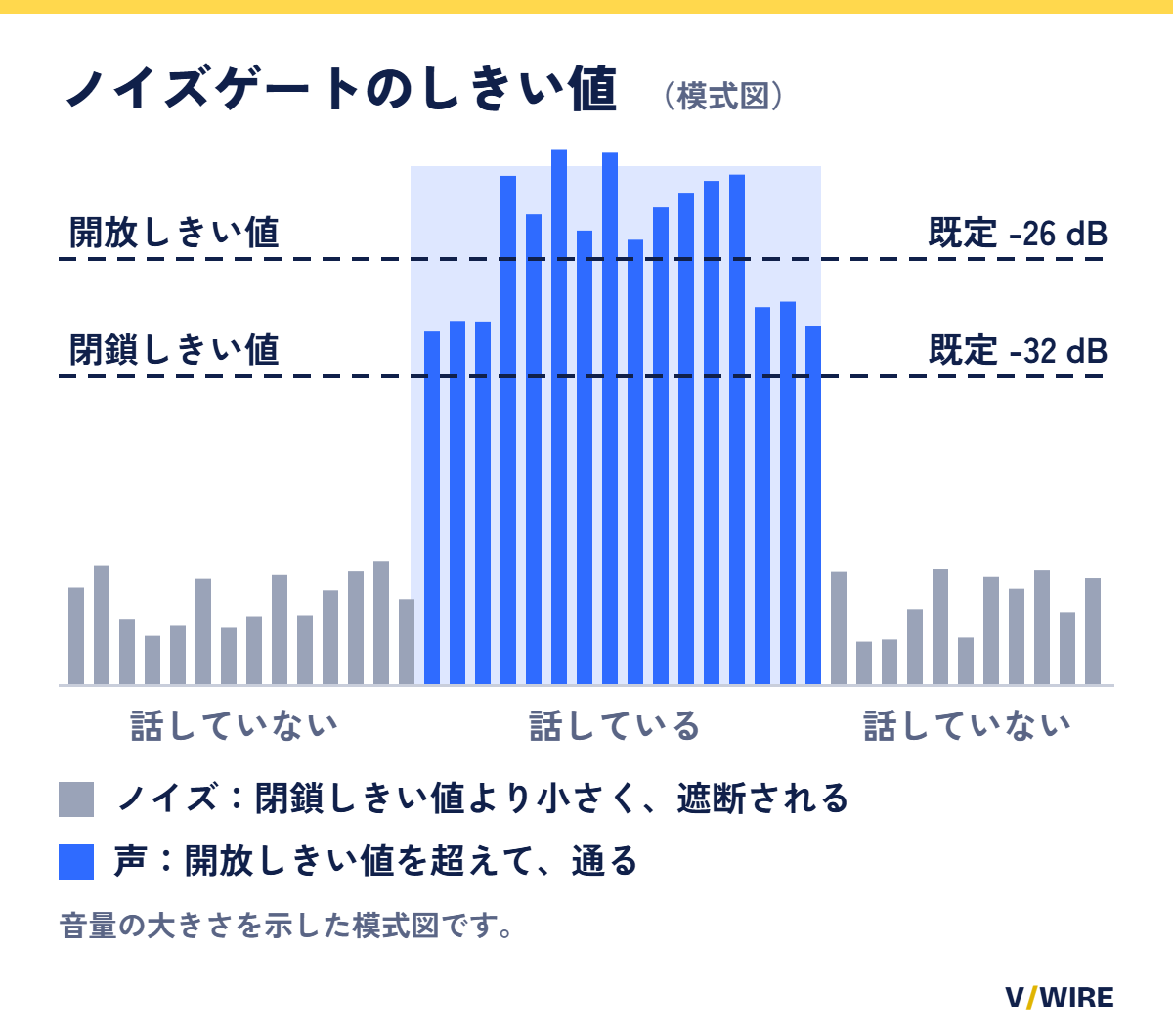
入力の音量が開放しきい値を超えるとゲートが開いて音を通し、閉鎖しきい値を下回ると閉じます。OBSの設定項目と既定値は、次の表のとおりです。
| 画面の名前 | 英語の名前 | 既定値 |
|---|---|---|
| 開放しきい値 | Open Threshold | -26.00 dB |
| 閉鎖しきい値 | Close Threshold | -32.00 dB |
| 動作開始時間 | Attack Time | 25 ms |
| 保持時間 | Hold Time | 200 ms |
| 解除時間 | Release Time | 150 ms |
出典:OBS Knowledge Base「Noise Gate Filter」、OBSの日本語画面。10月21日時点。
公式は、閉鎖しきい値をノイズの音量より高く、開放しきい値を声の入力より少し低くするよう案内しています。音声ミキサーのメーターで、何も話さないときのノイズの位置と、ふだんの声の位置を見比べると、2つのしきい値を決めやすくなります。
ノイズゲートの代わりに、「エキスパンダー」も使えます。公式の説明では、ノイズゲートに似たフィルターで、比率を調整できます。既定値は、比率2:1、しきい値-40 dBです。
05NVIDIA Broadcast|RTXのGPUがあれば使えます
NVIDIA Broadcastは、マイクのノイズをAIで取り除くアプリです。FAQによると、仮想のWindowsカメラ、マイク、スピーカーを作る仕組みで、OBS StudioやDiscordからは、そのマイクを選んで使います。
| 項目 | 要件 |
|---|---|
| GPU | GeForce RTX 2060、Quadro RTX 3000、TITAN RTX、またはそれ以上(GTXシリーズは非対応) |
| OS | Windows 10・Windows 11(64ビット) |
| メモリ | 8GB以上 |
| CPU | 推奨はIntel Core i5 8600、AMD Ryzen 5 2600以上 |
| ドライバー | NVIDIA Studioドライバー、またはGame Readyドライバーの572.61以上 |
| インストール時 | インターネット接続が必要 |
出典:NVIDIA Broadcast製品ページとFAQ。10月21日時点。
使い方は、NVIDIAの日本語ガイドによると、アプリでマイクのデバイスを選び、ノイズ除去のエフェクトを有効にして強度を調整する流れです。アプリにはテスト機能があり、ノイズを含む録音を再生して、エフェクトのオンとオフ、強度による違いを聞き比べられます。OBSでは、マイクのデバイスを、NVIDIA Broadcastの仮想のマイクに切り替えます。
製品ページとFAQに、価格の記載はありません。Macをお使いのときや、GPUがRTX 2060に満たないときは、OBS標準のフィルターだけで足りるかを先に試すのがおすすめです。
06どれを使う?状況別の選び方
| 状況 | 試す順番 |
|---|---|
| GPUがRTX 2060に満たない、またはMac | OBSのノイズ抑制(RNNoise)がおすすめです。話していない間の音が残るときは、ノイズゲートを足します |
| RTX 2060以上のWindows | まずOBSのノイズ抑制を試します。打鍵音や反響が気になるときは、NVIDIA Broadcastがおすすめです |
| パソコンの負荷が高い | ノイズ抑制の方式を、画面で「CPU使用率低め」とされているSpeexに変えると安心です |
07つまずきやすい点
- 声が歪む:Speexの抑制レベルを強くしすぎていないか、確かめてください
- ノイズが消えない:騒がしい部屋全体の音のような大きなノイズには、ノイズ抑制の効果が限られます。前の表で、ノイズの種類に合うフィルターを選び直してください
- ゲーム音やBGMにも効いてしまう:フィルターをかけたソースが、マイク以外になっていないか確かめてください
- 何を変えて効いたのか分からない:フィルターは、1つ足すごとに録音して聞き返してください
08よくある質問
ノイズ抑制とノイズゲートは、両方入れたほうがいいですか?
OBS公式の説明では、ノイズ抑制は背景ノイズやホワイトノイズを取り除くフィルター、ノイズゲートは話していない間の背景ノイズを遮断するフィルターです。まずノイズ抑制だけを足して聞き返し、話していない間の音が残るときに、ノイズゲートを足すのがおすすめです。
RNNoiseとSpeexは、どちらがいいですか?
まずRNNoiseを試し、配信中にパソコンが重くなるときだけSpeexにするのがおすすめです。RNNoiseは公式ページで既定の方式とされていて、OBSの画面では高品質でCPU使用率が高めと説明されています。
NVIDIA Broadcastがないと、OBSでノイズを減らせませんか?
減らせます。RNNoiseとSpeexは、OBS公式のページに特別な要件が書かれていません。
キーボードの打鍵音は消せますか?
OBS公式は、ノイズ抑制は軽微な背景ノイズ向けと説明していて、騒がしい部屋のような大きなノイズには効果が限られます。NVIDIAの製品ページは、打鍵音をノイズ除去の対象に挙げています。
編集部のひとこと
ノイズ対策は、効いているほど設定を上げたくなります。ただ、OBS公式がSpeexで声が歪む可能性を書いているので、ノイズを消し切るより、声がそのまま聞こえることを優先してほしいと思います。調整のあとに録音を聞き返す1回が、いちばん確かな確認です。
09関連記事
- ノイズ抑制フィルターOBS Knowledge Base
- ノイズゲートフィルターOBS Knowledge Base
- エキスパンダーフィルターOBS Knowledge Base
- ゲインフィルターOBS Knowledge Base
- フィルター一覧OBS Knowledge Base
- OBS Studioの日本語画面(フィルタ)GitHub
- OBS Studioの日本語画面(音声フィルタ)GitHub
- NVIDIA Broadcast AppNVIDIA
- NVIDIA Broadcast App FAQNVIDIA
- NVIDIA Broadcast アプリケーション: セットアップ ガイドNVIDIA
VTuber界隈のあれこれを届けるV/WIRE編集部です。 編集方針