VTube StudioのモデルをOBSに背景なしで映すには、VTube Studioの背景を「Color Picker Background」にして、「Transparent in capture」をオンにしてください。そのうえで、WindowsならSpout2かOBSの「ゲームキャプチャ」で取り込むと、背景が透明なままOBSに映ります。グリーンバックは要りません。Macでは「Transparent in capture」がOBSで使えないため、背景を1色にして、OBSの「クロマキー」でその色を抜くのが基本です。
この記事のポイント
- 透過の設定は、VTube Studioの「Color Picker Background」にある「Transparent in capture」
- Windowsでのおすすめは、OBSにプラグインを入れて使うSpout2。CPUの負担がほとんどなく、VTube Studioの操作画面が映らない
- プラグインを入れずに済ませるなら、OBSの「ゲームキャプチャ」で「透過を許可」にチェックを入れる
- Macでは「Transparent in capture」が使えないので、背景の色を「クロマキー」で抜くのが基本
- Webカメラでのトラッキング中に出る透かしは、有料のDLCで消せる。OBSで切り取って隠す場合も、利用規約では購入が必要
01透過の設定は、VTube Studioの背景で決める
VTube Studioは、Live2Dのモデルを顔の動きに合わせて動かすアプリです。開発はDenchiSoftで、Steamで無料で配布されています。対応OSはWindowsとmacOSです。
透過は、モデルのまわりの背景を透明にして、OBSで下に置いた背景の画像やゲーム画面が見えるようにすることです。VTube Studioでは、背景の一覧から「Color Picker Background」(色を指定する背景)を選び、色を選ぶ画面の下にある「Transparent in capture」をオンにします。OBS側の設定は、取り込み方によって変わります。
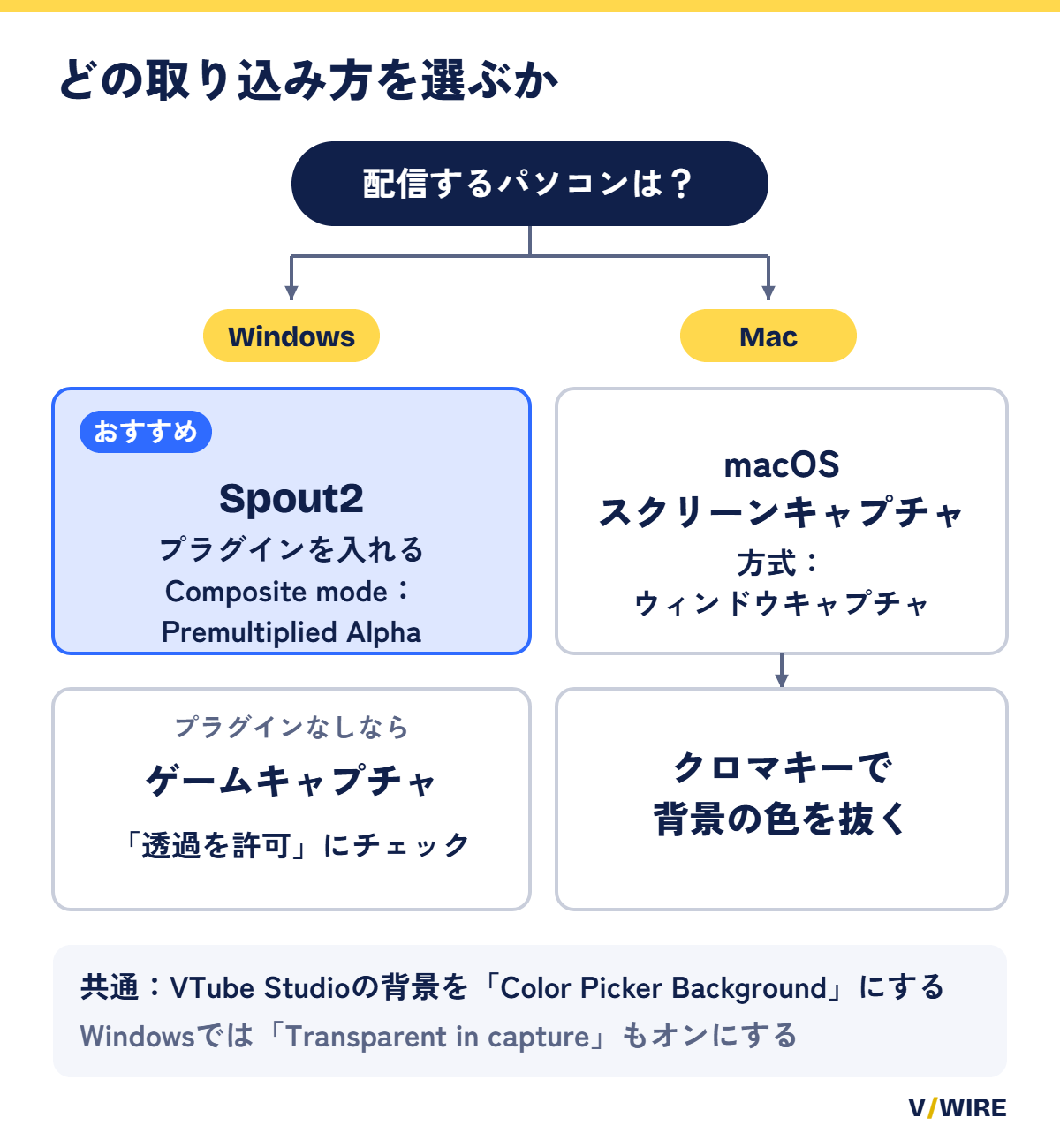
02取り込み方は4つ WindowsとMacで選び方が違う
VTube StudioのモデルをOBSに取り込む方法は、主に次の4つです。
| 取り込み方 | 背景の透過 | OBSの準備と特徴 |
|---|---|---|
| Spout2 (Windows) | できる | Spout2のプラグインを入れる。公式Wikiのおすすめで、CPUの負担がほとんどなく、VTube Studioの操作画面が映らない |
| ゲームキャプチャ (Windows) | 「透過を許可」にチェックするとできる | OBSに最初からある。ウィンドウをそのまま取り込むので、開いている操作画面も映る |
| 仮想Webカメラ (Windows) | できる | 「映像キャプチャデバイス」で選ぶ。DiscordやZoomでもカメラとして使えるが、画質はウィンドウを取り込むより少し落ちることがある |
| ウィンドウの取り込み+クロマキー (Windows、Mac) | できない(背景の色を抜く) | 「クロマキー」のフィルタを足す。Macでは基本この方法。背景と同じ色がモデルにあると、そこも消える |
このほか、NDIという仕組みでも背景を透過したまま取り込めると、VTube Studioの公式Wikiは説明しています。ただし、OBSにNDIのプラグインを入れる必要があり、処理が重くなることもあります。
Windowsで配信するなら、まずSpout2を試すのがおすすめです。プラグインを入れたくない場合は、ゲームキャプチャを使ってください。
03Windows:Spout2で映す(おすすめ)
Spout2は、Windowsのアプリどうしで映像を受け渡す仕組みです。OBSで使うには、Off World LiveがGitHubで配布しているプラグインを先にインストールしてください。
- 配布ページから、自分のOBSのバージョンに合うプラグインをダウンロードしてインストールする
- VTube Studioの設定にある「Spout2 Config」で、「Activate Spout2」をオンにする
- VTube Studioの背景を「Color Picker Background」にして、色を黒(#000000)にし、「Transparent in capture」をオンにする
- OBSのソースの「+」から「Spout2 Capture」を追加する
- プロパティで、送信元に「Use first available sender」か「VTubeStudioSpout」を選び、「Composite mode」を「Premultiplied Alpha」にする
プラグインの項目は、日本語表示のOBSでも英語のまま表示されます。VTube Studioを複数のウィンドウで起動している場合は、送信元の一覧に「VTubeStudioSpout2」「VTubeStudioSpout3」のように番号付きで並びます。
「Composite mode」を「Premultiplied Alpha」にしておくと、モデルの半透明の部分や、ブルーム(光がにじむエフェクト)の色が正しく出ます。この設定にしないと、エフェクトが途中で切れたり、色が変わったりすることがあります。Premultiplied Alphaを使うときは、VTube Studioの背景を透明な黒にしておく必要があります。
Spout2の公式のインストールガイドには「Resize Output (source size)」という手順がありますが、VTube Studioの公式Wikiは、OBSのシーンが崩れることがあるので行わないよう注意しています。インストーラー(.exe)でうまくいかないときは、手動で入れるzip版を試すか、インストーラーを管理者として実行してください。
04Windows:ゲームキャプチャで映す(プラグインなし)
プラグインを入れずに透過で取り込むなら、OBSに最初から入っている「ゲームキャプチャ」を使います。
- VTube Studioの背景を「Color Picker Background」にして、「Transparent in capture」をオンにする
- OBSのソースの「+」から「ゲームキャプチャ」を追加する
- 「モード」を「特定のウィンドウをキャプチャ」にして、「ウィンドウ」でVTube Studioを選ぶ
- 「透過を許可」にチェックを入れる
「透過を許可」は、初期設定ではオフになっています。チェックを入れないと、背景は透明になりません。似た名前の「ウィンドウキャプチャ」には透過の設定がないため、背景を透明にしたいときはゲームキャプチャを選んでください。
05Mac:ウィンドウを取り込み、クロマキーで背景を抜く
VTube Studioの公式Wikiによると、Macでは「Transparent in capture」がOBSで使えません。そのため、背景を1色にしてウィンドウごと取り込み、OBSの「クロマキー」でその色を抜いてください。
- VTube Studioの背景を「Color Picker Background」にして、モデルに使われていない色(緑など)を選ぶ
- OBSのソースの「+」から「macOS スクリーンキャプチャ」を追加し、「方式」を「ウィンドウキャプチャ」にして、「ウィンドウ」でVTube Studioを選ぶ
- 追加したソースを右クリックして「フィルタ」を開き、「エフェクトフィルタ」の「+」から「クロマキー」を追加する
- 「色キーの種類」で背景の色を選ぶ。緑・青・マゼンタ以外なら「カスタム色」にして、「キーの色」で指定する
背景の色が残ったり、モデルのふちが欠けたりするときは、「類似性」と「滑らかさ」の値を少しずつ動かして調整してください。髪や服に緑が使われているモデルなら、背景は青やマゼンタにしましょう。
06つまずきやすい点
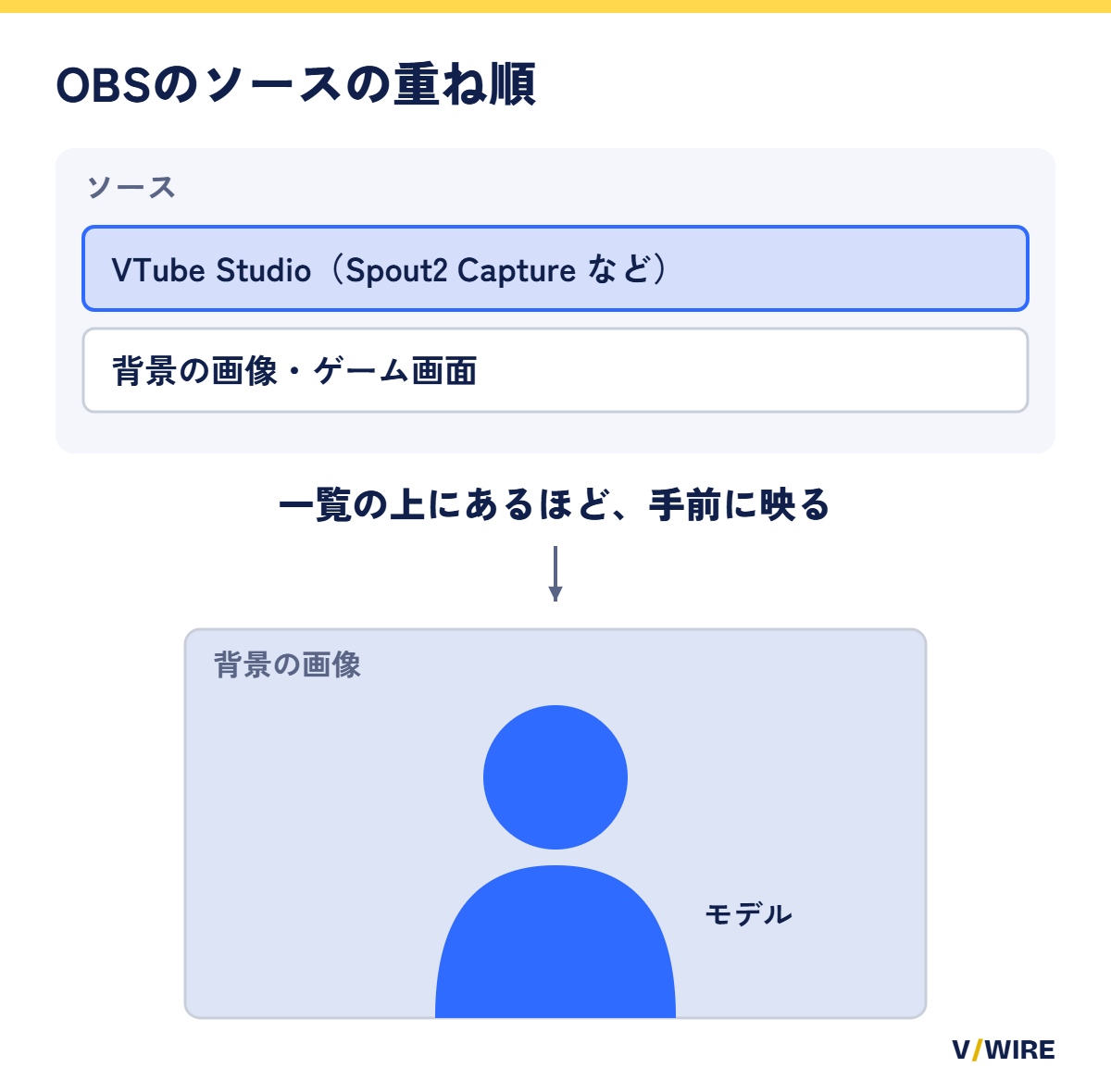
モデルが背景の画像に隠れて見えない
OBSでは、「ソース」の一覧で上にあるものほど手前に表示されます。VTube Studioを取り込んだソースを、背景の画像やゲーム画面のソースより上に移動してください。
取り込んだ画面が真っ黒になる・何も映らない
VTube Studioの公式Wikiは、まずOBSとVTube Studioの両方を管理者として起動することをすすめています。VTube Studioは、インストール先の.exeファイルを右クリックして「プロパティ」を開き、「互換性」タブで「管理者としてこのプログラムを実行する」にチェックを入れると、毎回管理者として起動できます。
ノートパソコンのように、CPUに内蔵されたGPUと専用のGPUの2つを積んだパソコンでは、OBSとVTube Studioが別々のGPUで動いていると、ゲームキャプチャやSpout2の画面が黒くなることがあります。Windowsの設定のグラフィックの項目で、2つのアプリが両方とも専用のGPUで動くようにしてください。手順はOBSの公式ガイド(英語)に載っています。
画面にフレームレートなどを重ねて表示するRTSS(RivaTuner Statistics Server)のようなアプリが、取り込みを妨げることもあります。取り込めないときは、こうしたアプリを一度終了して試してください。
背景が透明にならない
まず、VTube Studioの「Transparent in capture」と、ゲームキャプチャの「透過を許可」の2か所を確かめてください。Spout2で取り込んでいる場合は、「Composite mode」が「Opaque」になっていないかも見直しましょう。
透かし(ウォーターマーク)が映る
Steam版のVTube Studioでは、Webカメラで顔をトラッキングしているあいだだけ、透かしが表示されます。iPhoneやAndroidのアプリでトラッキングしている場合は表示されませんが、スマホのアプリで5分を超えてパソコンに送り続けるには、有料のPRO版が必要です。透かしを消すには、SteamのDLC「VTube Studio – Remove Watermark」を購入する必要があります。10月6日時点のSteamの価格は1,520円です。透かしをOBSで切り取って隠す場合も、VTube Studioの利用規約では、有料版かDLCの購入が必要です。
07よくある質問
グリーンバックで背景を抜くのはだめですか?
Windowsなら、グリーンバックを使う必要はありません。Spout2かゲームキャプチャで、背景を透過したまま取り込めます。クロマキーで抜くと、背景と同じ色がモデルにある場合、その部分も消えてしまいます。
VTube Studioは無料のまま配信に使えますか?
Steam版は無料で、すべての機能を使えます。ただし利用規約では、Super Chatを受け取る配信や収益化したYouTubeチャンネルなど、商用で使う場合は、有料版(スマホアプリの有料版かSteamの有料DLC)を少なくとも1つ購入する必要があります。
DiscordやZoomにもモデルを映せますか?
Windowsなら、VTube Studioの仮想Webカメラを使うと、モデルを「VTubeStudioCam」というカメラとして選べます。VTube Studioの設定の「Virtual Webcam Config」で「Install」を押し、「Activate virtual webcam」をオンにしてください。OBSでも「映像キャプチャデバイス」でこのカメラを選べます。公式Wikiの設定例では、「解像度/FPS タイプ」を「カスタム」に、「映像フォーマット」を「ARGB」にしています。
VTube StudioはMacでも使えますか?
使えます。Steamに載っているMac版の最低動作環境は、macOS Catalina 10.15.7です。ただし公式Wikiは、Mac版を制限付きの試験的な対応としていて、Webカメラでのトラッキングが安定しなかったり、音声に合わせたリップシンクが動かなかったりする場合があると書いています。
編集部のひとこと
グリーンバックで色を抜くやり方は今も解説でよく見かけますが、VTube Studioの公式Wikiは冒頭で、グリーンバックは使うべきではないとはっきり書いています。調べていて、これがいちばん意外でした。Windowsで、慣れたグリーンバックをそのまま使っている人ほど、一度Spout2を試してみてほしいと思います。
08関連記事
- Recording/Streaming with OBSVTube Studio 公式Wiki
- FAQVTube Studio 公式Wiki
- Starting as AdminVTube Studio 公式Wiki
- VTube Studio End User License Agreement Version 5.2DenchiSoft
- VTube StudioSteam
- VTube Studio - Remove WatermarkSteam
- obs-spout2-plugin ReleasesGitHub(Off World Live)
- GPU Selection GuideOBS Knowledge Base
- OBS Studio 32.2.2 日本語表示(win-capture)GitHub(OBS Project)
- OBS Studio 32.2.2 日本語表示(mac-capture)GitHub(OBS Project)
- OBS Studio 32.2.2 日本語表示(obs-filters)GitHub(OBS Project)
- OBS Studio 32.2.2 日本語表示(win-dshow)GitHub(OBS Project)
- OBS Studio 32.2.2 日本語表示(frontend)GitHub(OBS Project)
- OBS Studio 32.2.2 ゲームキャプチャのソースコード(game-capture.c)GitHub(OBS Project)
- OBS Studio 32.2.2 ウィンドウキャプチャのソースコード(window-capture.c)GitHub(OBS Project)
VTuber界隈のあれこれを届けるV/WIRE編集部です。 編集方針