
配信画面にコメントを表示するには、視聴者のコメントを取り込むアプリかウィジェットを用意し、そのページを配信ソフトの画面に重ねます。YouTube で配信していて OBS Studio を使うなら、わんコメ(無料)か Streamlabs の Chat Box が入口になります。Twitch で配信するなら、StreamElements のチャットオーバーレイも選べます(2026年11月17日時点)。
この記事のポイント
- コメントを画面に出すしくみは、「コメントを取る」と「ブラウザソースとして画面に重ねる」の2段です。
- 日本の配信サイトも使う人と、見た目や読み上げまで広げたい人は、わんコメが合います。
- Streamlabs Desktop を使っている人は、同じアプリの中で Chat Box を追加できます。
- StreamElements の公式ヘルプで確かめられたチャットの表示は Twitch 向けです。YouTube はドック表示の案内でした。
01配信画面にコメントを出す3つの方法の早見表
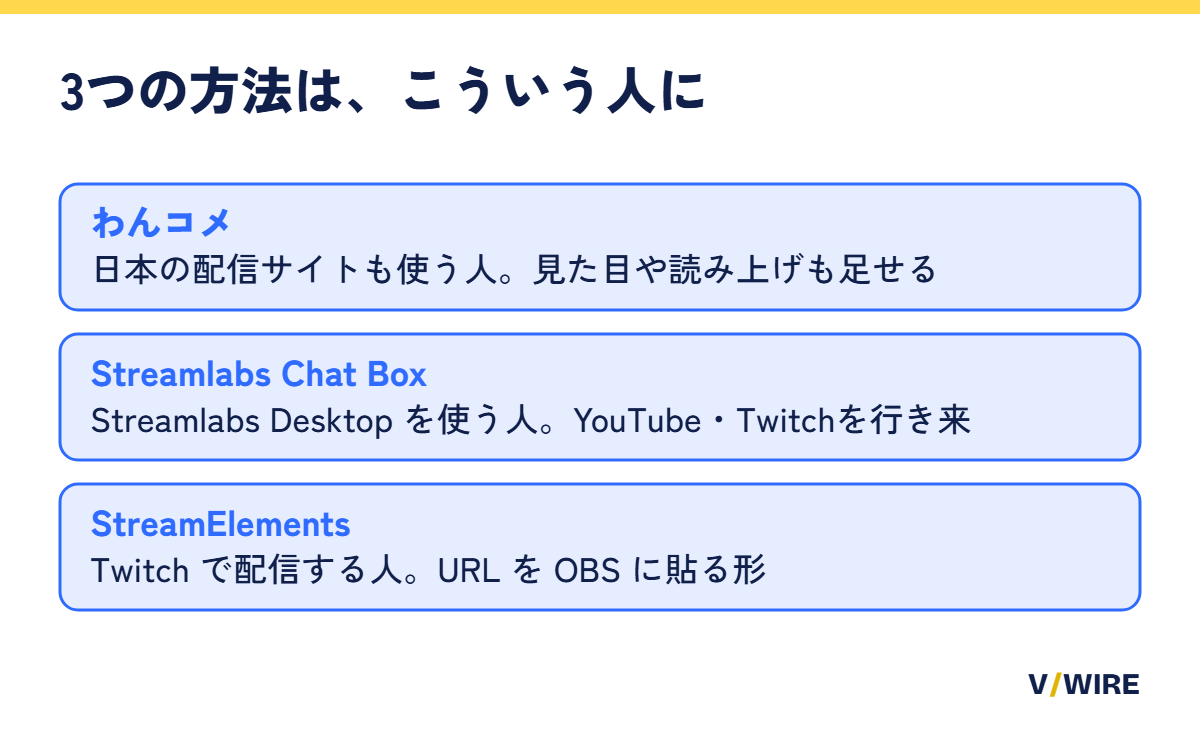
名鑑の「コメント・読み上げ」の用途には、17本のツールが載っています(2026年11月17日時点)。その入口になる3つを比べます。見た目を変えるテンプレートや読み上げのソフトは、あとの節で紹介します。用途ごとの一覧は配信にコメントを表示・読み上げするツールのページでも見られます。
| 方法 | 料金 | 対応 OS | 画面に出せる配信サイト | 見た目 |
|---|---|---|---|---|
| わんコメ | 無料(PRO版は FANBOX での支援者向け。2026年11月17日時点) | Windows・Mac | YouTube、ニコニコ生放送、Twitch、ツイキャス、Kick、ふわっち、SHOWROOM など(公式の対応サイト一覧、2026年5月14日時点) | テンプレートを選び、オンラインのエディタで変える |
| Streamlabs Desktop の Chat Box | Streamlabs Desktop は無料。Chat Box 単体の料金は公式ページに記載なし | Streamlabs Desktop は Windows・Mac。OBS ではブラウザソースで追加 | Twitch、YouTube、Facebook、Kick、X | ダッシュボードのテーマ設定で変える |
| StreamElements | 無料 | Web のオーバーレイエディタで作り、URL を OBS に貼る | Twitch(YouTube のチャットを画面に重ねる手順は、公式ヘルプで確認できませんでした) | オーバーレイエディタの文字設定で変える |
02方法1 わんコメ:日本の配信サイトも使う人と、あとで見た目を足したい人に
わんコメは、配信のコメントを取得して、表示や読み上げをするコメントアプリです。公式の対応サイト一覧では、YouTube・ニコニコ生放送・Twitch が最も手厚いランク A、ツイキャスがランク B です。同じ画面で複数の配信サイトのコメントをまとめて扱えるので、YouTube とニコ生を同時に配信する人にも向きます。
公式ドキュメントによると、手順は次の流れです。
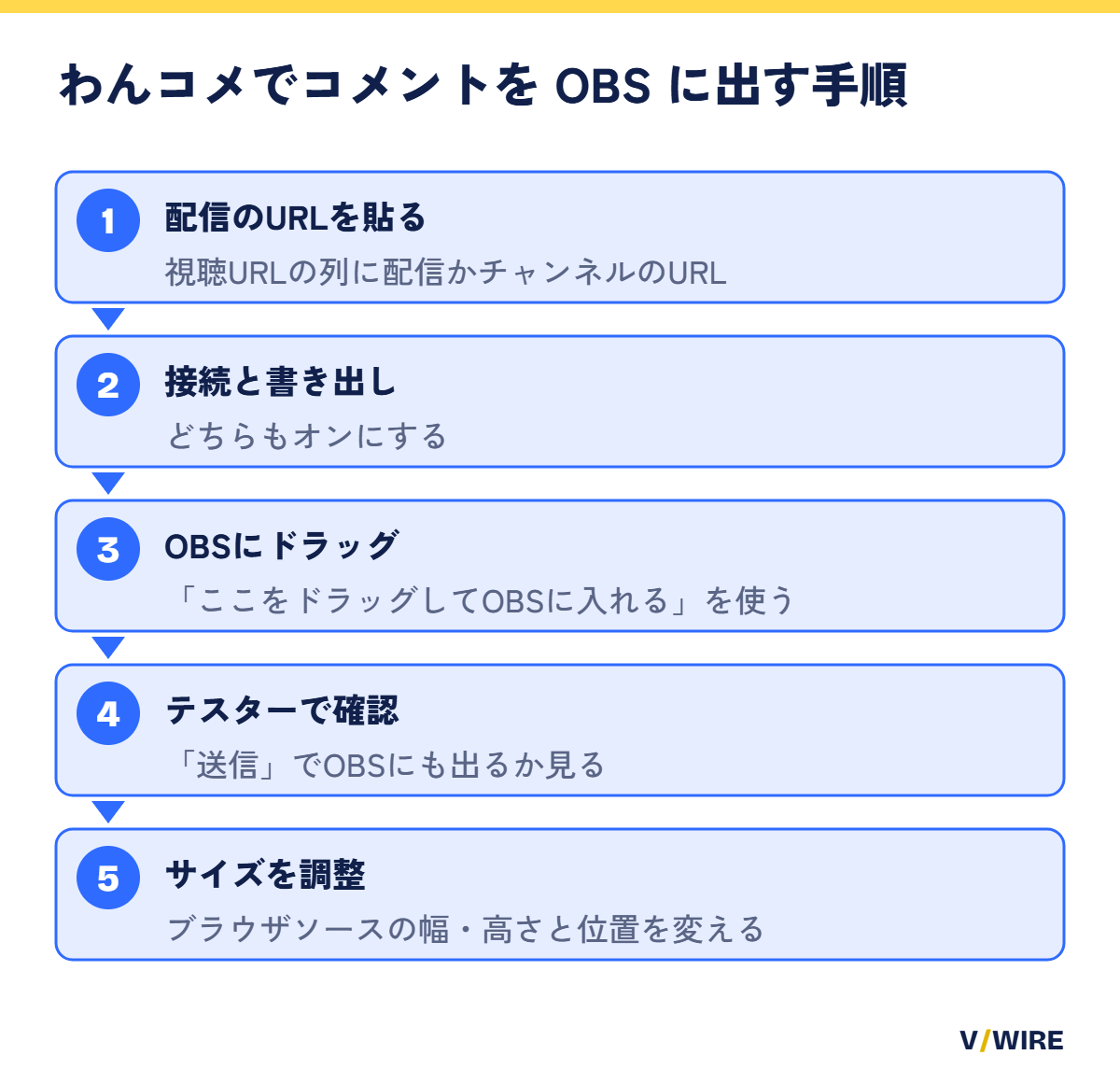
- わんコメを起動し、「視聴URL」の列に配信の URL を貼ります。YouTube のように配信ごとに URL が変わるサイトでは、チャンネルの URL を入れると、いちばん近い配信に自動でつながります。
- 「書き出し」と「接続」の両方をオンにします。取得したコメントを配信に載せるには、「書き出し」のオンが必須です。
- わんコメの右上メニューから「テンプレート」を開き、使いたいテンプレートの「ここをドラッグしてOBSに入れる」を OBS にドラッグします。
- 右上メニューの「コメントテスター」を開き、下の「送信」を押します。テストのコメントが OBS にも出れば成功です。
- 表示領域の幅と高さは、OBS に追加された index.html(ブラウザソース)の設定で変えます。
無料のフリー版は、基本機能と標準テンプレートが使えます。同じサイトへの同時接続は2枠までで、概要欄などにわんコメを使っている旨を書く決まりがあります(公式のプランページ、2026年11月17日時点)。対応 OS は Windows と macOS です。最新版は 9.1.7 です。
わんコメだけで読み上げも使えます。棒読みちゃんと連携した読み上げもできます。わんコメそのものの使い方は、わんコメの使い方の記事に詳しく書いています。
03方法2 Streamlabs の Chat Box:Streamlabs Desktop を使っている人と、YouTube・Twitch を行き来する人に
Chat Box は、Streamlabs のウィジェットのひとつで、Twitch・YouTube・Facebook・Kick・X のチャットを画面に出せます(公式ページ、2026年11月17日時点)。Streamlabs Desktopは Windows と Mac で使える無料の配信ソフトで、ウィジェットがアプリの中から追加できます。Streamlabs Desktop の特徴はOBS 以外の配信ソフトを比べた記事にまとめています。
Streamlabs の公式ガイドによると、追加の流れは次のとおりです。
- Streamlabs Desktop の場合:ソース欄でソースを追加し、ウィジェットから Chat Box を選びます。見た目や機能は、ダッシュボードの「All Widgets」から Chat Box を開いて変えます。
- OBS Studio の場合:ダッシュボードの「All Widgets」で Chat Box を開き、ウィジェットの URL をコピーします。OBS でソースに「ブラウザ」を追加し、URL を貼ります。Streamlabs のプラグインを入れて、そこから追加する方法もあります。
Chat Box の設定では、メッセージを一定時間で消すか出したままにするか、ボットや「!」で始まるコマンドを隠すか、表示したくない単語を登録するか、を選べます。ダッシュボードやプラグインへのログインが前提です。ガイドには、シーンを切り替えたときにチャットが消えにくくなる設定として、「Shutdown source when not visible」のチェックを外す案内もあります(ガイドの最終更新日は2026年7月9日)。
04方法3 StreamElements:Twitch で配信していて、画面に重ねる部品もまとめて作りたい人に
StreamElementsは、アラートやオーバーレイ、チャットボットをまとめて提供する無料のサービスです。公式ヘルプのチャットオーバーレイの手順は、Twitch 向けに書かれていました。
- オーバーレイのページで新しいオーバーレイを作り、解像度を選びます(公式は 1080p を推奨しています)。
- 青いプラスボタンからウィジェットを追加し、「Stream tools」の「Your stream’s chat」を選びます。
- 文字のフォントや色、大きさを整えて保存し、画面上部のリンクのアイコンからオーバーレイの URL をコピーします。
- その URL を OBS で使います。
YouTube については、StreamElements の公式の YouTube 向けページに、YouTube のライブチャットは OBS のドックに表示される、との説明がありました。配信画面にチャットを重ねるウィジェットについては、このページに記載がありません(2026年11月17日時点)。YouTube で配信して画面に出したい人は、方法1か方法2の公式の手順で進められます。
05コメントの見た目を変えたいとき、読み上げたいとき
わんコメには、見た目を変えるテンプレートが個人の作者からも出ています。コメントフォンは、コメント欄をスマホの画面のように見せる、わんコメ用のテンプレートです。無料版と有料版があり、動作確認は YouTube ライブのコメントで行っているとされています(ツール名鑑の記載)。使い方はコメントフォンの使い方の記事にあります。同時視聴数や高評価を並べて出すLIVEお知らせバーのように、コメント以外の数字を出すテンプレートもあります。
読み上げには、わんコメの内蔵の読み上げのほか、棒読みちゃんがあります。棒読みちゃんは Windows 向けの無料ソフトで、辞書に読み方を登録しておくと、名前や用語を正しく読ませられます。手順は棒読みちゃんの記事にあります。
06つまずきやすい点・よくある質問
わんコメにはコメントが出るのに、OBS に出ないときは?
わんコメの公式の確認項目では、次の順に見ます。「接続」と「書き出し」がどちらもオンか。テンプレートのパスが正しく、全角スペースや日本語が入っていないか。バージョン4以前のテンプレートを使っていないか。グラフィックボードがある PC では、OBS の「設定」の「詳細設定」にある「ブラウザソースのハードウェアアクセラレーションを有効にする」にチェックを入れ、ない PC では外します。それでも直らなければ OBS を再起動します。テンプレートをドラッグしても OBS に入らないときは、OBS とわんコメのどちらか一方だけを管理者権限で起動していることが原因のことがあります。両方を管理者権限で起動してやり直します。
YouTube と ニコ生を同時に配信しているときは?
わんコメは、複数のサイトのコメントをまとめて取得できます。無料のフリー版は、同じサイトへの同時接続が2枠までです。
配信画面のコメントが、自分のアバターに重なってしまうときは?
コメントを出すブラウザソースは、OBS の画面上で位置と大きさを動かせます。OBS の公式ヘルプによると、ブラウザソースの既定の幅は800、高さは600で、カスタム CSS の既定では背景が透明になります。わんコメのテンプレートでは、OBS に追加された index.html の設定で幅と高さを変えます。Streamlabs の Chat Box で背景色の設定が必要なのは、ウィンドウキャプチャを使うときだけです。
編集部のひとこと
名鑑の「コメント・読み上げ」の用途を整理していて、入口で迷いやすいのは、コメントを取るアプリと、見た目を作るテンプレートが別々の作者の作品で、あとから組み合わせる形になっている点だと感じました。まずコメントを画面に出し、飾るのはそのあとにすると、つまずいたときに原因を探しやすいはずです。
07次の一歩:用途のページでほかのツールも見る
コメントを出せたら、読み上げ、コメントで参加できるクイズ、同時視聴数のバーなど、広げ方がいくつもあります。V/WIRE のツール名鑑では、用途「コメント・読み上げ」のツールを料金・対応 OS・日本語対応の早見表で見られます。コメント・読み上げのツール一覧から、気になるものを選んでください。
08関連記事
- OBS Studio ブラウザソース(ヘルプ)OBS Project
- OBSにコメントを表示わんコメ公式
- コメントを取得わんコメ公式
- 対応サイトわんコメ公式
- OBSにコメントが表示されないわんコメ公式
- プランわんコメ公式
- Chat Box WidgetStreamlabs
- How to Add a Chat Box Overlay to Streamlabs DesktopStreamlabs サポート
- How to Set Up a Chat Box OverlayStreamlabs
- Adding a Twitch Chat Overlay to your StreamStreamElements サポート
- StreamElements for YouTube LiveStreamElements
TOOLSこの記事に出てくるツール
- LIVEお知らせバーコメント・配信演出 Windows配信画面に、同時視聴数・高評価・お知らせを順番に切り替えて出すバーです。わんコメ用のテンプレートで、OBS のブラウザソースとして使います。NEW無料プランあり個人開発日本語無料版あり・通常版は1,200円
- MultiCommentViewerコメント・配信演出 Windowsいろいろな配信サイトのコメントを、ひとつの画面に表示するコメントビューアです。Windows 用のアプリとして配布されています。NEW無料個人開発日本語無料(GPL-3.0 のオープンソース)
- OBS Studio配信ソフト Windows・Mac・Linux動画の録画とライブ配信のための、無料でオープンソースのソフトです。Windows、Mac、Linux で使えます。無料日本語無料
- StreamElementsコメント・配信演出 Web・Windows・Mac配信用のアラートやオーバーレイ、チャットボット、投げ銭の受付ページなどをまとめて提供するサービスです。主な機能は無料で使えます。無料無料
- Streamlabs Desktop配信ソフト Windows・MacStreamlabs が提供する、Windows と Mac 向けの無料の配信・録画ソフトです。アラートやチャット表示などのウィジェットと、配信画面のテーマが最初から用意されています。無料プランあり日本語無料・有料プランの Ultra は月額 $15.75から(2026年11月10日時点)
- わんコメコメント・配信演出 Windows・Mac配信のコメントを取得して、表示や読み上げをする配信者向けのコメントアプリです。複数の配信サイトのコメントをまとめて扱えます。無料プランあり日本語無料(PRO版は FANBOX での支援者向け)
- コメントフォンコメント・配信演出 Windows・Macわんコメに届いたコメントやリアクションを、スマホ風の画面で配信に映す、わんコメ用・OBS 用のテンプレートです。待受、コメント、ライブ、通知の4つの画面を、スマホを操作するように切り替えて見せられます。NEW無料プランあり個人開発日本語無料版あり・有料版は買い切り 500円
- 棒読みちゃんコメント・配信演出 Windows漢字を含む日本語の文章を音声合成で読み上げる、Windows 向けのフリーソフトです。標準で8種類の声が入っていて、SAPI5 や Speech Platform の音声合成エンジンも使えます。無料個人開発日本語無料
VTuber界隈のあれこれを届けるV/WIRE編集部です。 編集方針