
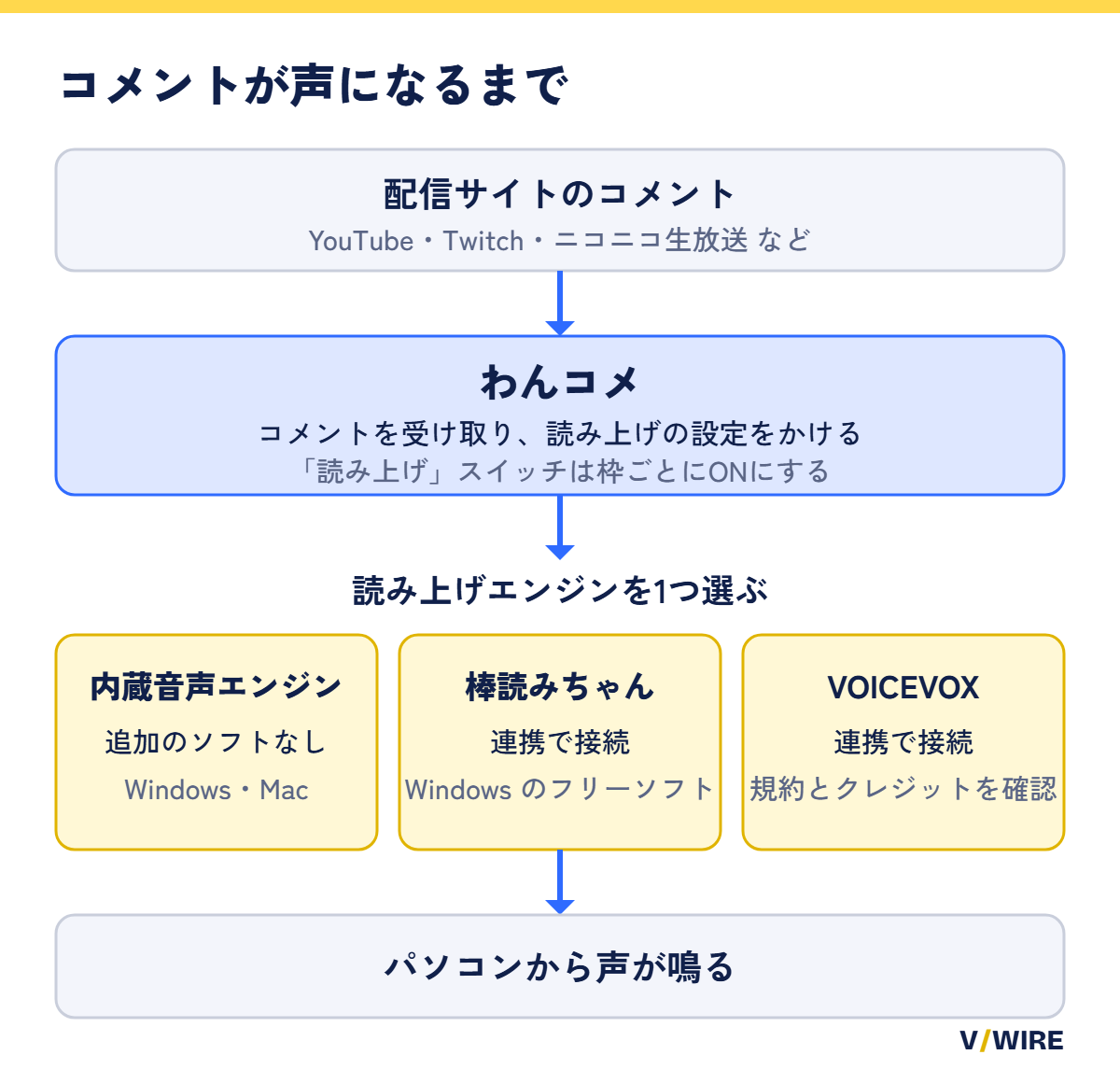
配信のコメントを読み上げるいちばん手軽な方法は、コメントアプリのわんコメで枠の「読み上げ」スイッチをONにすることです。声は、パソコンに入っている内蔵音声エンジンで読ませます。声を変えたいときは、フリーソフトの棒読みちゃんか、キャラクターの声を選べるVOICEVOXをわんコメにつなぎます(2026年11月18日時点)。
この記事のポイント
- 読み上げは、わんコメがコメントを受け取り、選んだ「読み上げエンジン」が声にする流れです。
- 追加のソフトなしで試せるのは、わんコメの内蔵音声エンジンです。
- 棒読みちゃんは Windows 向け、VOICEVOX は Windows・Mac・Linux 向けです。どちらも、わんコメとは別にソフトを起動しておく必要があります。
- VOICEVOX の声を配信で使うときは、「VOICEVOX:キャラクター名」の形のクレジット表記と、使う声ごとの規約の確認が要ります。
01コメントを読み上げる3つのやり方の早見表
わんコメが読み上げに使える声は、接続の要らない内蔵の声と、あとからつなぐ棒読みちゃん・VOICEVOX などです。ここでは、この3つを比べます。コメントを画面に出す方法は、(配信画面にコメントを表示する方法)にまとめています。
| やり方 | 追加で入れるもの | 料金 | 対応 OS | 向いている人 |
|---|---|---|---|---|
| わんコメの内蔵音声エンジン | なし(パソコンに入っているボイスを使う) | わんコメは基本無料(PRO版は有料オプション)。無料版は概要欄などへのクレジット記載が必要(2026年11月18日時点) | Windows・Mac | まず読み上げを試したい人 |
| 棒読みちゃんをつなぐ | 棒読みちゃん(Ver0.1.11.0 β21 以上) | 無料 | Windows | 読みの辞書を育てて、配信に合う声にしたい人 |
| VOICEVOXをつなぐ | VOICEVOX(Version 0.20.0 以上) | 無料。利用規約上は商用・非商用を問わず使える。クレジット表記と声ごとの規約が必要 | Windows 10・11、macOS 15 以降、Linux(Ubuntu 22.04・24.04)。わんコメは Windows・Mac | キャラクターの声で読ませたい人 |
コメントを読み上げるツールは、名鑑の配信にコメントを表示・読み上げするツールのページにも並んでいます。
02方法1 わんコメの内蔵音声エンジン:追加のソフトなしで始める
わんコメは、コメントを機械音声で読み上げる機能を最初から持っています。公式の導入ガイドによると、読み上げたい配信(枠)の行にある「読み上げ」スイッチをONにすると、取得したコメントを読み上げます。公式は、パソコンの音量設定にも注意するよう書いています。
声と速さは、アプリ右上メニューの「設定」にある「読み上げ」タブで変えます。接続が要らないのは「内蔵音声エンジン」と、Windows だけの「SAPI5」です(SAPI5 は「SAPI5を有効にする」にチェックを入れると選べます)。連携済みのエンジンも、同じ一覧に並びます。内蔵音声エンジンでは、パソコンに搭載されているボイスを選び、音量・速度・ピッチを変えられます。SAPI5 には、SAPI5 に対応した外部の音声(公式は CeVIO AI を例に挙げています)も使えます。画面の「読み上げプレビュー」で、投稿者名とコメントを入れて鳴らし、聞こえ方を確かめられます。
無料版のわんコメを使うときは、利用規約で、概要欄などに「配信者のためのコメントアプリ「わんコメ」https://onecomme.com」のようなクレジットを書くよう求められています。FANBOX の支援者は任意で、概要欄がない場合や文字数の制限が厳しい場合は書かなくてよいとされています(2026年11月18日に利用規約のページで確認)。

03方法2 棒読みちゃんをつなぐ:声を変えたい Windows の人に
棒読みちゃんは、漢字まじりの日本語を読み上げる Windows 向けのフリーソフトです。わんコメの公式ドキュメントによると、連携には Ver0.1.11.0 β21 以上が必要で、β版をダウンロードします。つなぎ方は次のとおりです。
- 棒読みちゃんを起動して設定を開き、「アプリケーション連携」の「HTTP連携」で、「ローカルHTTPサーバ機能を使う」が True になっているのを確かめます。ポート番号を控えておきます。
- わんコメの右上メニューから「連携」を開き、棒読みちゃんの「有効化」にチェックを入れて、控えたポート番号を入れます。うまくつながらないときは、ホスト名を localhost か 127.0.0.1 に変えます。
- 読み上げの既定のエンジンが「内蔵音声エンジン」のままなら、連携を有効にした時点で棒読みちゃんが自動で選ばれます。すでに別のエンジンを選んでいるときは、「読み上げ設定」の「既定の読み上げエンジン」か、枠ごとの「枠オプション」の「読み上げエンジン」で棒読みちゃんを選びます。
- 「接続テスト」やプレビューで、棒読みちゃんの声で鳴るのを確かめます。
棒読みちゃんを読み上げエンジンに選んでいる間は、わんコメ側の内蔵音声エンジンの設定は使われません。声の調整は棒読みちゃん側で行います。いっぽう、名前を読み上げに含めるかを決める「読み上げフォーマット」や文字数の制限は、どのエンジンを選んでいても働きます。
つながらないときは、公式が挙げている次の項目を順に確かめます。
- 棒読みちゃんが起動しているか
- 棒読みちゃんのバージョンが Ver0.1.11.0 β21 以上か
- 「ローカルHTTPサーバ機能を使う」が True か
- ポート番号が重なっていないか(重なっていたら、棒読みちゃんとわんコメの両方で番号をそろえて変える)
- ホスト名を localhost か 127.0.0.1 にするとつながるか
- セキュリティソフトをオフにするとつながるか(つながるなら、除外設定でブロックを外す)
棒読みちゃんの公式ページと説明書には、ほかにも注意があります。再変換のできる IME が必要で、動作確認は Windows 7 標準の IME で行ったと書かれています。配布を始めたばかりのファイルは、ウイルスと誤って判定されることがあるとも書かれています。同梱の旧版 AquesTalk の声は、営利・非営利を問わず無償で使えるとされていますが、ほかの音声合成エンジンの声を使うときは、それぞれの規約を確かめてください。
棒読みちゃん本体は Windows 向けです。Mac で読み上げの声を変えたいときは、方法3の VOICEVOX が選べます。辞書で読み方を教える手順や配信者向けのタグは、(棒読みちゃんとは)にあります。
04方法3 VOICEVOXをつなぐ:キャラクターの声で読ませたい人に
VOICEVOXは、文章を入れるとキャラクターの声で読み上げた音声を作れる無料のソフトです。わんコメの公式ドキュメントによると、連携には Version 0.20.0 以上が必要で、VOICEVOX アプリか VOICEVOX Engine を起動しておく必要があります(VOICEVOX Engine 以外のエンジンは非対応)。
- VOICEVOX のアプリを起動します。画面が要らなければ、VOICEVOX Engine の実行ファイルを起動する方法もあります。
- わんコメの右上メニューから「連携」を開き、「VOICEVOX」のタブで「有効化」にチェックを入れます。つながると読み上げボイスの一覧が出ます。出ないときは、VOICEVOX が起動しているかを確かめ、ボイス選択の横のリロードボタンで取り直します。
- ボイスを選んで「接続テスト」を押し、声が鳴れば完了です。
- 既定の読み上げエンジンに VOICEVOX が選ばれているかを確かめます。内蔵音声エンジンのままなら連携を有効にした時点で自動で選ばれますが、別のエンジンを選んでいたときは自分で切り替えます。
VOICEVOX を選ぶと、わんコメの連携画面で、音を出す「出力デバイス」、読み上げボリューム、速度、ピッチ、イントネーション、息継ぎを調整できます。「自動速度調整」で、長いコメントほど速く読ませることもできます。わんコメの起動と同時に VOICEVOX を起動する「自動起動」も選べ、画面が要らないときは、エンジンの実行ファイルを指定するよう公式が勧めています。
VOICEVOX を配信で使うときの規約とクレジット
VOICEVOX のソフトウェア利用規約は、商用・非商用を問わず使えるとしたうえで、作った音声を使うときは各音声ライブラリの規約に従うよう求めています。VOICEVOX を使ったことが分かるクレジット表記も必要です。公式の Q&A は、動画の場合、概要欄や動画内などに書くよう案内しています。書き方は、Q&A に出てくる「VOICEVOX:キャラクター名」の形が目安です。使うキャラクターごとに規約が別に用意されているので、声を決めたら、そのキャラクターの規約を公式サイトで読んでおきます。
ライブ配信でのクレジットの置き場所は、公式の Q&A に個別の案内が見当たりませんでした(2026年11月18日時点)。V/WIRE では、動画と同じように、配信の概要欄に書いておくのが無難だと考えています。詳しくは(VOICEVOXとは)を読んでください。
05読み上げる前に決めておきたい4つの設定
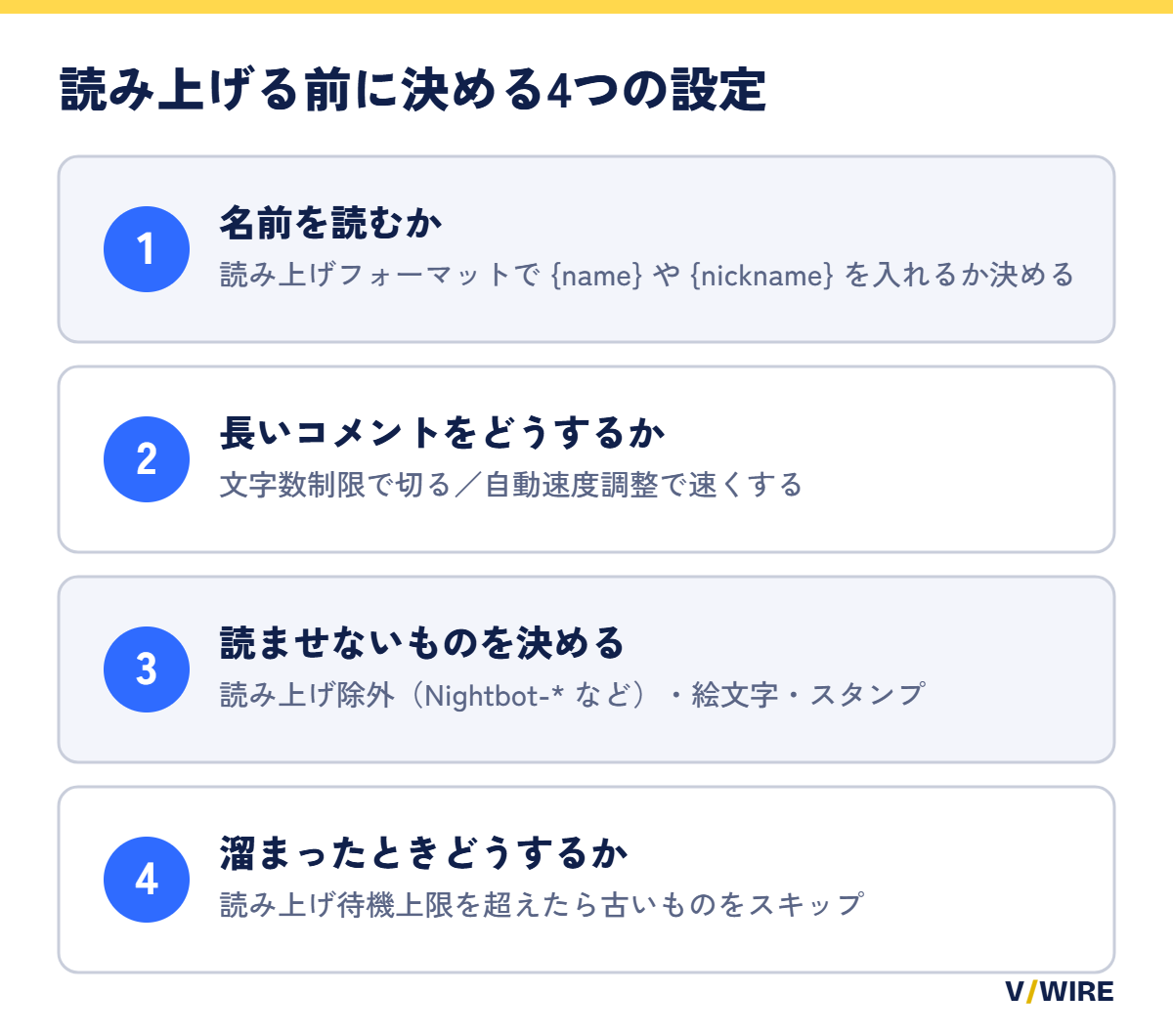
読み上げ設定の項目のうち、名前を読むか、文字数の制限、読み上げ除外、辞書は、どのエンジンを選んでいても働きます。速度の調整や待機上限は、エンジンごとの設定画面にあります。コメントが増えてから慌てないように、次の4つを先に決めておきます(公式の「読み上げ設定」と各連携のページをもとにしています)。
1つめは、名前を読むかどうかです。「読み上げフォーマット」では、「{comment}」「{name}」「{nickname}」「{paidText}」「{streamingName}」を、コメント・投稿者名・ニックネーム・スパチャ金額・枠名に置き換えられます。たとえば、名前を読ませたくないときは、フォーマットから {name} を外して {comment} だけにします。空にすると読み上げなくなります。ニックネームを設定していれば、{nickname} で呼び名を読ませられます。
2つめは、長いコメントの扱いです。「コメント読み上げ文字数制限」と「名前読み上げ文字数制限」で、指定の文字数で読み上げを切れます。「自動速度調整」を使うと、長いコメントほど読み上げの速度を上げます(SAPI5 と VOICEVOX 連携の画面にある項目です)。
3つめは、読ませないものです。「読み上げ除外」には、読み上げないユーザー名を1行に1つ入れます。名前の一部に「*」を使うと部分一致になり、公式は Nightbot-* を例に挙げています。絵文字、YouTube のカスタムスタンプ、ギフトの画像名も、読み上げない設定があります。読み間違える言葉は、「読み上げ変換辞書」で直せます。
4つめは、読み上げが追いつかないときの扱いです。VOICEVOX 連携の画面にある「読み上げ待機上限」は、読み上げ待ちのコメントを持っておく数の上限で、公式は、指定の数が溜まると古いものを自動でスキップすると説明しています。コメントが多い配信では、ここを決めておくと、読み上げがつまり過ぎないようにできます。
英語まじりのコメントは、PRO 版の「英語をカタカナ読みに変換」で読み間違いを減らせます。Windows と Apple シリコンの Mac で使えます(Intel 製 CPU の Mac は対象外)。
06つまずきやすい点
いちばん多いつまずきは、連携を有効にしただけで、読み上げエンジンに選んでいないことです。公式ドキュメントは、どこでもエンジンとして選ばれていなければ、連携を有効にしていても読み上げされないと書いています。選んだエンジンにつながらないときは、わんコメの画面の上に「読み上げできません」と通知が出ます。
棒読みちゃんも VOICEVOX も、わんコメとは別のソフトです。読み上げの前に、それぞれを起動しておく必要があります(わんコメの「自動起動」の設定で、わんコメと一緒に起動することもできます)。
読み上げの声は、パソコンから鳴る音です。この記事では、その音を配信に乗せる設定までは扱いません。OBS Studioでパソコンの音を取り込む方法は、OBS 公式のヘルプで確かめてください。VOICEVOX を選んだときは、わんコメの連携画面の「出力デバイス」で、音を鳴らす先を選べます。
07よくある質問
無料で読み上げられますか
わんコメ(無料版)と内蔵音声エンジン、棒読みちゃん、VOICEVOX は、どれも無料で使えます。ただし、無料版のわんコメは概要欄などへのクレジット記載が、VOICEVOX は「VOICEVOX:キャラクター名」のクレジット表記が必要です。
スーパーチャットの金額も読んでくれますか
読み上げフォーマットに「{paidText}」を入れると、スパチャの金額に置き換えられます。ギフトのコメントだけ別のフォーマットにすることもできます。
Mac でも使えますか
わんコメは Mac に対応していて、内蔵音声エンジンで読み上げられます。VOICEVOX にも Mac 版があります(macOS 15 以降。GPU モードは非対応)。棒読みちゃんは Windows 向けです。
08次に読むページ
- 配信画面にコメントを表示する方法:コメントを画面に出す3つのやり方
- わんコメの使い方:YouTube のコメントを OBS に表示・読み上げる設定
- 棒読みちゃんとは:辞書で読みを教える手順と配信者向けタグ
- VOICEVOXとは:配信や動画で使う前に確かめたい規約とクレジット
- ゆかコネNEOとは:しゃべった声を英語などの字幕にする無料ソフト
- VTuberの始め方:必要なものと、初配信までの準備
編集部のひとこと
名前を呼んでもらえるうれしさが、読み上げで配信の空気をいちばん変えるところだと編集部は考えています。だから最初にやることは、凝った声を探すより、よく来てくれる人の名前の読みを辞書で直すことです。わんコメには「読み上げ変換辞書」、棒読みちゃんには単語の辞書があります。棒読みちゃんの作者は、公式の説明書で自分のソフトを「ほとんど他力本願」と書き、読みは辞書で教えてあげてほしいと頼んでいます。その書き方が、編集部は好きです。
TOOLSこの記事に出てくるツール
- OBS Studio配信ソフト Windows・Mac・Linux動画の録画とライブ配信のための、無料でオープンソースのソフトです。Windows、Mac、Linux で使えます。無料日本語無料
- VOICEVOX音声・マイク Windows・Mac・Linux文章を入力すると、キャラクターの声で読み上げた音声を作れる無料のテキスト読み上げ・歌声合成ソフトです。Windows、Mac、Linux で使えます。NEW無料日本語無料
- わんコメコメント・配信演出 Windows・Mac配信のコメントを取得して、表示や読み上げをする配信者向けのコメントアプリです。複数の配信サイトのコメントをまとめて扱えます。無料プランあり日本語無料(PRO版は FANBOX での支援者向け)
- 棒読みちゃんコメント・配信演出 Windows漢字を含む日本語の文章を音声合成で読み上げる、Windows 向けのフリーソフトです。標準で8種類の声が入っていて、SAPI5 や Speech Platform の音声合成エンジンも使えます。無料個人開発日本語無料
VTuber界隈のあれこれを届けるV/WIRE編集部です。 編集方針