PNGTuber は、PNG などの静止画を、マイクの音に合わせて切り替えて動かすアバターです。Live2D や 3D のモデルがなくても、絵が1枚あれば始められます。無料のアプリ veadotube mini を使うと、絵1枚でも動かせます(公式ドキュメントで2026年11月23日確認)。
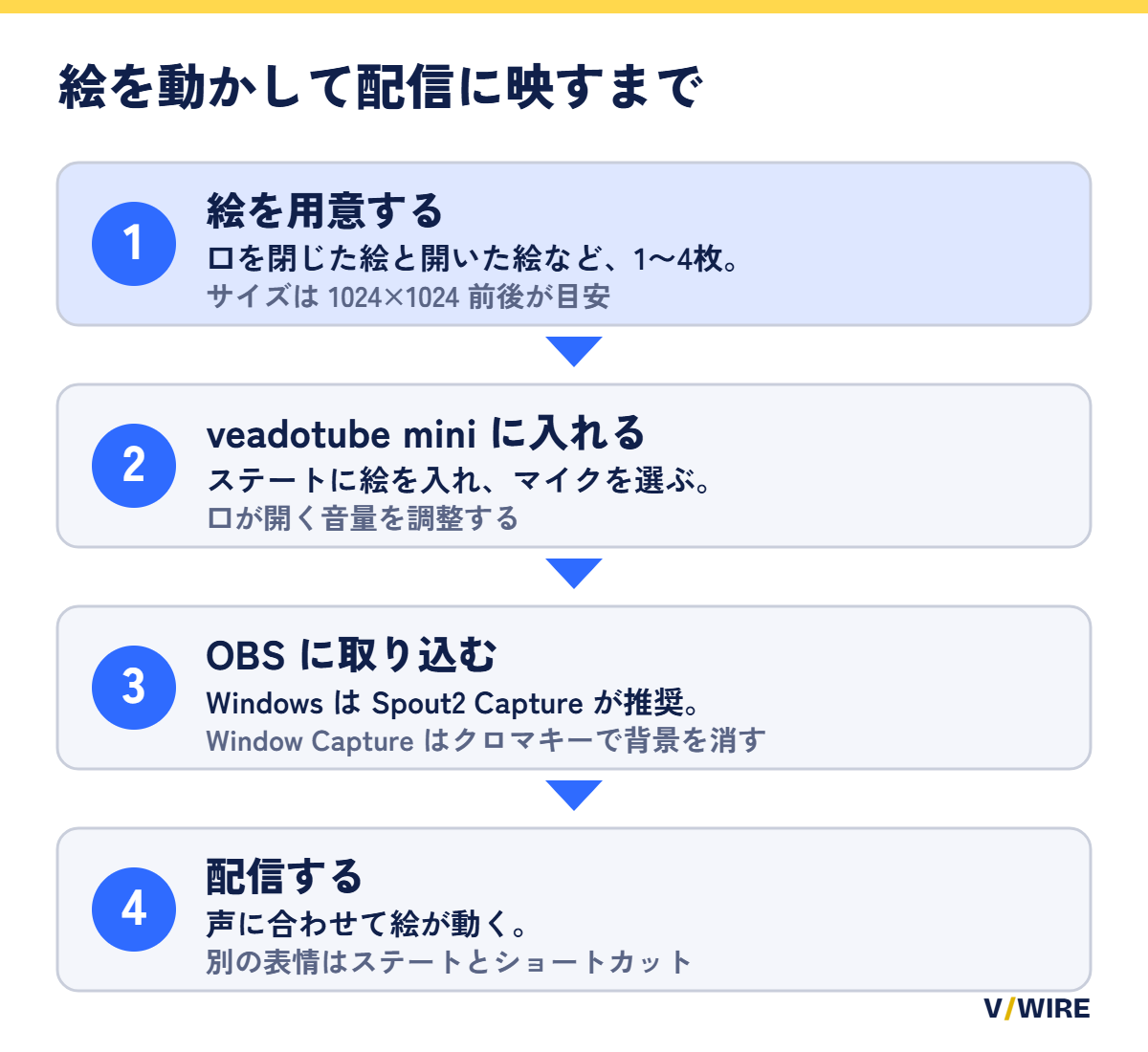
絵を用意してから、veadotube mini で口を動かし、OBS に映すまでの流れは次のとおりです。
この記事のポイント
- 絵は1枚、2枚、4枚のどれでも動かせる。口パクだけなら、口を閉じた絵と開いた絵の2枚で足りる
- 絵を描くアプリは、Krita(無料)、ibisPaint、CLIP STUDIO PAINT などから選べる
- veadotube mini は無料で、Windows・Mac・Linux のパソコンで使える。スマホ版はない
- OBS に背景を透明にして映すなら、Windows は Spout2 Capture で UI も自動で隠れる
- 規約で使える人が決まっているので、事務所や会社として使う場合は規約を読んでおく
01PNGTuber の絵は何枚いるか|1枚・2枚・4枚の違い
veadotube mini は、マイクの音量に合わせて、用意した画像を切り替えるアプリです。公式ドキュメントでは、1つの「ステート」に最大4枚の画像を入れられると説明されています。
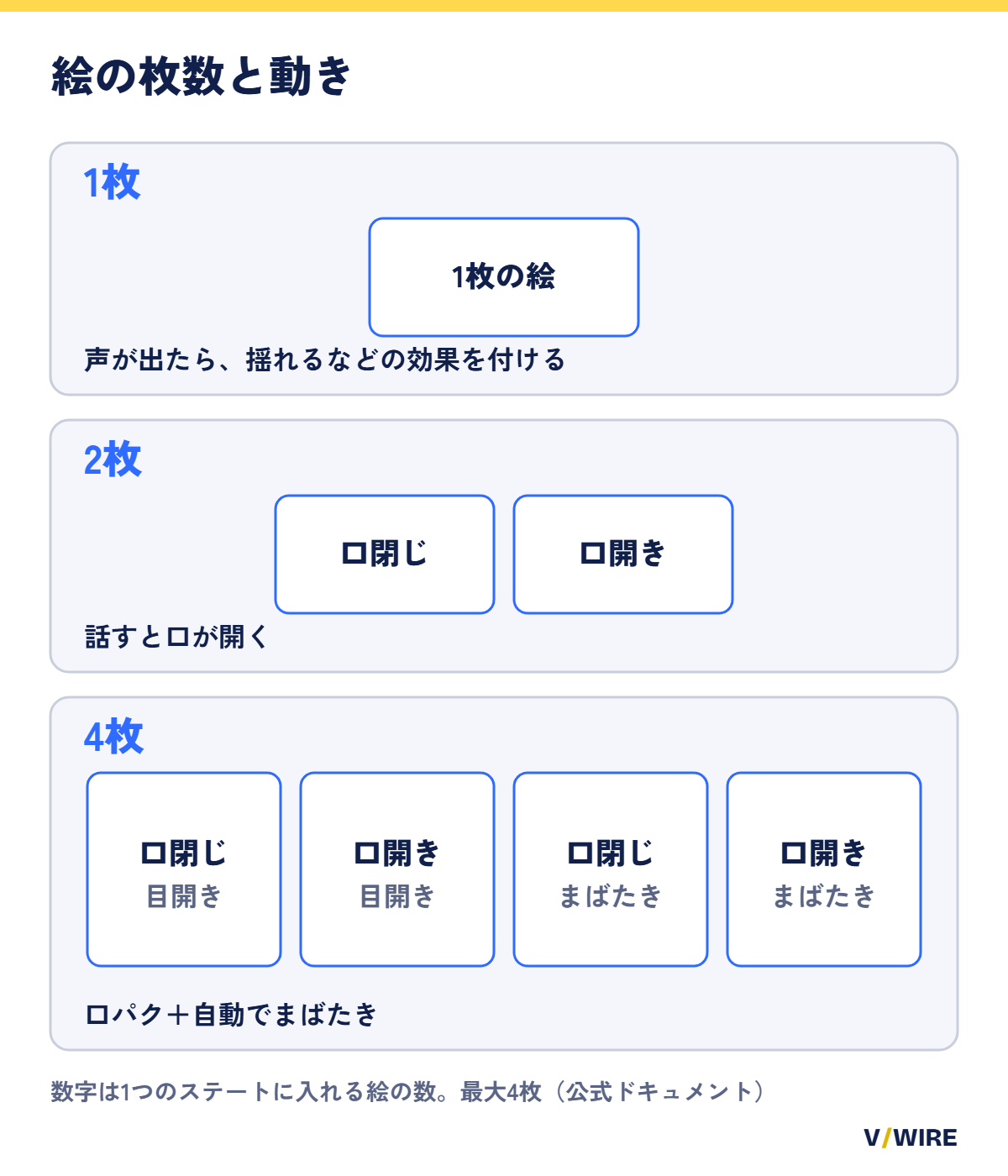
4枚の内訳は、口を閉じて目を開けた絵、口を開けて目を開けた絵、口を閉じてまばたきした絵、口を開けてまばたきした絵です。口の開閉だけなら2枚で足ります。1枚の場合は、声が出たときに絵を揺らすなどの効果を、アプリの設定で付けます。
| 絵の枚数 | 動き | 向いている人 |
|---|---|---|
| 1枚 | 声に合わせて揺れるなどの効果を付けられる(公式ドキュメント) | まず動かしてみたい人、1枚だけ描けた人 |
| 2枚(口閉じ・口開き) | 話すと口が開く | 配信で口パクがほしい人 |
| 4枚(口の開閉×まばたき) | 口パクに加えて、自動でまばたきする | 絵を描き足せる人、表情にこだわる人 |
別の表情に切り替えたいときは、ステートを増やします。ステートごとに別の画像を入れられるので、笑った顔、驚いた顔のように分けておけます。ステートは右上の一覧から選べるほか、キーボードやマウスのボタン、ゲームパッドなどに割り当てたショートカットでも切り替えられます。
GIF やアニメーション PNG なども読み込めます。画像のサイズは、公式ドキュメントが1024×1024 ピクセル前後を推奨し、上限の目安を2048×2048 としています。大きな画像は、読み込むときにメモリを多く使います。
02絵を描く・用意するアプリ
veadotube mini は絵を描くアプリではなく、描いた画像を読み込んで動かすアプリです。V/WIRE のツール名鑑に載せている、お絵描きアプリの料金と対応機種は次のとおりです(名鑑の確認は2026年10月26〜28日。価格は変わることがあるので、購入前に公式で確かめてください)。
| アプリ | 料金 | 対応 | 特徴 |
|---|---|---|---|
| Krita | 無料(krita.org 版) | Windows・Mac・Linux・Android | 公式サイトは、無料のオープンソースのペイントソフトと紹介。iPhone・iPad は公式の対象外 |
| ibisPaint | 無料版あり(Windows 版は1日1時間まで)。有料プランの料金は公式ページで確認 | スマホ・タブレット・パソコン(機種は公式で確認) | 素材・ブラシ・フォントには別の利用条件がある |
| CLIP STUDIO PAINT | PRO は買い切り6,900円(税込。Windows・Mac のダウンロード版)、月額100円〜(スマホ・タブレットも対象) | Windows・Mac・iPad・iPhone・Android | パーツごとにレイヤーを分けて描ける |
ほかのお絵描きアプリは、名鑑の「PNGTuber・立ち絵」の一覧から探せます。
03veadotube mini で絵を動かす手順
手順は、最新版の 2.2 を前提にした公式ドキュメントのとおりです。
- 公式の itch.io ページ(olmewe さんと BELLA! さんが公開)で「Download Now」を押します。寄付の画面が出ますが、「No thanks, just take me to the downloads」を選べば、そのままダウンロードできます
- zip を展開し、フォルダの中の veadotube-mini.exe(Windows)を起動します。zip の中から直接実行したり、exe だけを取り出したりしないでください
- 右上でステートを選び、用意した絵を、口の開閉とまばたきの組み合わせごとに入れます。使わない枠は空にできます
- 設定でマイクを選び、感度を調整します。口が開く音量と、話し終えてから口が閉じるまでの時間を、スライダーで決められます
- まばたきを使うなら、ステートの設定で、まばたきの長さと間隔を決めます
- 作ったアバターは .veado ファイルとして保存しておきます。アプリは自動でも保存しますが、公式はバックアップを勧めています
04OBS に映す|環境ごとの映し方
配信に使うには、OBS などの配信ソフトに veadotube mini の画面を取り込みます。公式ドキュメントが紹介する方法は、次のとおりです。
| 環境 | 透過で映せる方法 | 透過なしの方法 |
|---|---|---|
| Windows | Spout2 Capture(UI も自動で隠れる)、Game Capture | Window Capture(背景は後からクロマキーで消す) |
| Mac | Syphon Client(OBS に内蔵) | macOS Screen Capture(背景はクロマキーで消す) |
| Linux | PipeWire Video(プラグインの obs-pwvideo が必要。veadotube mini 2.2 以降と新しめの PipeWire が条件)、Game Capture(プラグインが必要) | Window Capture |
Windows で Spout2 Capture を使う場合は、まず Spout2 のプラグインを入れます。このとき OBS は閉じておきます。OBS を開き直し、ソースの「+」から「Spout2 Capture」を選び、SpoutSenders で使う veadotube mini を選びます。veadotube mini 側でも、設定で Spout の出力を有効にします。映らないときは、OBS と veadotube mini の GPU の設定が別になっていることがあります。Windows の「設定」から「ディスプレイ」、「グラフィックス」と進み、両方を「高パフォーマンス」にします。
Window Capture を使うと、背景が透明になりません。OBS のフィルタで「カラーキー」を追加し、veadotube mini で決めた背景色を消します。背景色と絵の色が近いときは、veadotube mini の表示設定で背景色を変えると消しやすくなります。ウィンドウの枠が映り込むときは、「クロップ/パッド」で切り取ります。透過した絵の縁に線が出るときは、ソースの拡大縮小フィルタを「バイリニア」にします。
Spout2 で映像が粗いときは、veadotube mini のウィンドウを大きくします。UI を映したくないときは、設定の「hide UI」を選びます。OBS の使い方そのものは、OBS Studio の基本設定の記事にまとめています。
05つまずきやすい点
- スマホやタブレットでは使えません
- Windows は10か11(Windows 10 は64ビット)が対象です。ARM 版 Windows は公式のサポート外ですが、試すことはできると書かれています。起動の前に、グラフィックドライバを最新にし、DirectX と Visual C++ を入れるよう案内されています
- Windows に「PC を保護しました」と出たら、「詳細情報」を押すと出る「実行」から起動します。公式の配布元から入手したものに限ります
- Mac は macOS 15 以降(Intel Mac は macOS 12 以降)が必要です
- 画像は、2048×2048 を超えないようにします
- veadotube mini を2つ以上同時に開くと、設定が上書きされることがあります。アバターは手動で保存しておきます
06料金・規約(規約は2026年11月23日、配布ページは10月27日に確認)
itch.io のダウンロードでは、金額を自分で決められ、寄付は任意です。
公式の利用条件は、個人・商用・教育のどれにも無料で使えるとしたうえで、使える人を4つに限っています。自分で働く個人、非営利団体、教育機関、そして構成員全員で利益を分け合い、構成員以外の人が自分の労働の対価を決められる組織です。警察・軍、またはその下で働く人は対象外です。ソフトの再販売も禁止されています。差別などの悪意ある用途や、暗号資産などのブロックチェーン関連の技術のための利用も禁止で、悪意があるかどうかは作者が判断すると書かれています。クレジット表記は、推奨されていますが必須ではありません。
配信や収益化を名指しした条件は、規約には見当たりません。個人で活動している人は、自分が「自分で働く個人」に当たるかを確かめます。会社や事務所として使う場合は、4つの条件に合うかを、veadotube の利用条件で読んでおいてください。
07よくある質問
絵は1枚でも配信できますか
はい。声が出たときに絵を揺らすなどの効果を、設定で付けられます。
スマホやタブレットで使えますか
使えません。公式のインストール案内では、対象はパソコン(Windows・Linux・macOS)だけで、Android・iOS・iPadOS 版は出ていないとされています。スマホで始めたい人は、スマホだけで配信できるツールの一覧を見てください。
コラボ配信で、相手にも自分の絵を見せられますか
公式ドキュメントは、友だちと一緒に配信するなら VDO.Ninja を勧めています。使い方は、VDO.Ninja の記事にまとめています。
声に反応しないときはどうしますか
まず、veadotube mini の設定で、使うマイクが選ばれているか確かめます。選んであるのに反応が悪いときは、口が開く音量のスライダーを調整します。
編集部のひとこと
絵が描ける人にとって、PNGTuber は手の届きやすい始め方のひとつだと思う。完成した絵を1枚入れて、マイクに向かって声を出してみるところから試せる。規約の条件だけは、始める前に読んでおきたい。
08次に読む
TOOLSこの記事に出てくるツール
- CLIP STUDIO PAINTモデル制作 Windows・Mac・iPad・iPhone・Androidイラストやマンガ、アニメーションを描くためのお絵描きアプリです。日本語買い切り6,900円(PRO)・28,900円(EX)、月額プランは100円〜
- ibisPaintサムネ・画像 Windows・Mac・iPhone・iPad・Androidイラストやアニメーションを描けるお絵かきアプリです。スマートフォン、タブレット、Windows、Macで使えます。描いている過程を共有できる点が特徴です。無料プランあり日本語無料版あり(Windows版は1日1時間まで)。Premiumは月額$4.49〜(Windows版)
- Kritaサムネ・画像 Windows・Mac・Linux・Android・Steam公式サイトで「プロフェッショナル向けの無料のオープンソースのペイントソフト」と紹介されているお絵描きソフトです。ブラシ、レイヤー、アニメーションの機能を備えています。無料krita.orgの版は無料
- OBS Studio配信ソフト Windows・Mac・Linux動画の録画とライブ配信のための、無料でオープンソースのソフトです。Windows、Mac、Linux で使えます。無料日本語無料
- veadotube miniアバター・トラッキング Windows・Mac・Linuxマイクの音に合わせて、用意した画像を切り替える軽量なPNGTuber向けアプリです。2Dのバーチャルアバターを作る「veadotube」シリーズの一つとして公開されています。無料個人開発無料でダウンロードできる(金額は自分で決められる)
VTuber界隈のあれこれを届けるV/WIRE編集部です。 編集方針