キャプチャーボードが必要かどうかは、遊ぶ機種と、配信画面にどこまで手を加えたいかで決まります。PS5でゲーム画面だけを見せるなら、本体の機能で足ります。Switch 2のゲームを配信したいときと、VTuberのモデルやアラートなど、PCで用意した画面をゲーム画面に重ねたいときは、キャプチャーボードでゲーム映像をPCに取り込み、OBS Studioで配信画面を組みます。
価格や仕様は、2026年10月16日時点で各社の公式ページに載っていたものです。
この記事のポイント
- PS5は、本体の「ブロードキャスト」機能だけでYouTubeやTwitchに配信できます。
- Switch 2の配信と、モデルやアラートなどPCで用意した画面をゲーム画面に重ねる配信には、キャプチャーボードが必要です。
- PCゲームをPC1台で配信するなら、キャプチャーボードは要りません。
- PS5をキャプチャーボードにつなぐときは、HDCPをオフにしてください。
01キャプチャーボードがやること
キャプチャーボードは、ゲーム機のHDMI映像をPCに取り込む機器です。PCにつなぐと、OBS Studioがゲーム機の画面を「映像キャプチャデバイス」というソースとして扱えるようになります。そこにVTuberのモデルやコメントなど、PCで用意した画面を重ねて配信します。
- パススルー:ゲーム機の映像をPCに取り込みながら、同じ映像をテレビやモニターにも出す機能です。テレビを見ながらプレイするときに使います。
- HDCP:映像のコピーを防ぐ仕組みです。HDCPで保護された映像は、キャプチャーボードで録画できません。PS5では、HDCPの設定をオフにして使います。
02遊び方別:キャプチャーボードが必要かどうか
| 遊び方 | キャプチャーボード | 理由 |
|---|---|---|
| PS5のゲーム画面だけを配信する | 不要 | PlayStation公式の説明では、本体の「ブロードキャスト」でYouTubeやTwitchに配信可能 |
| PS5のゲームにVTuberのモデルやアラートを重ねる | 必要 | 本体の配信で見えるのは、ゲーム画面と音声(別売カメラの映像を除く)。PCで用意した画面を足すには、ゲーム映像のPCへの取り込みが必要 |
| Switch 2を配信する | 必要 | 任天堂のゲームチャットの説明に、配信の記述はない。Elgatoは、キャプチャーボードが配信の唯一の方法と説明 |
| Switch(ドックにつなぐモデル)を配信する | 必要 | OBS公式ヘルプでは、ドックにつないでゲームキャプチャーデバイスで取り込む方法。Switch Liteはドックできず、対象外 |
| PCゲームをPC1台で配信する | 不要 | OBSがPC上のゲームを直接取り込める |
| ゲーム用PCと配信用PCを分ける | 必要 | 配信用PCのキャプチャーボードで、ゲーム用PCの映像を受け取る(Elgatoの説明) |
Xboxの配信機能は、この記事では扱っていません。

03PS5は本体の機能で配信を始められる
PS5には、ゲーム画面をそのまま配信できる「ブロードキャスト」機能があります。使うには、YouTubeやTwitchなどのアカウントを、PlayStationアカウントに連携します。連携は、初めて配信を始めるときか、ホーム画面から行えます。
- クリエイトボタンを押して、「ブロードキャスト」を選んでください。
- 使うストリーミングサービスを選んでください。
- ブロードキャスト情報を入力してください。カメラ映像やボイスチャットの音声を含めるときは、「ブロードキャストオプション」で設定してください。
- 「ブロードキャストを開始」を選んでください。
配信の設定は、「設定」>「キャプチャーとブロードキャスト」>「ブロードキャスト」にあります。ビデオ品質(解像度とフレームレート)、音声(マイクやパーティーの音声を含めるか)、カメラ(位置・サイズ・明るさ)、オーバーレイ(視聴者のコメントなどの表示と位置)が並んでいます。
視聴者に見えるのは、ゲーム画面と音声です。ほかの画面や、ゲーム以外のアプリの画面は見えません。自分の映像を載せたいときは、HDカメラ(CFI-ZEYシリーズ)またはPlayStation Camera(CUH-ZEYシリーズ)が別売で必要です。PlayStation公式の配信ページに、PCで用意したVTuberのモデルを重ねる機能の記載はありません。モデルを配信に出したいときは、次の章のとおり、ゲーム映像をPCに取り込みます。
配信が「準備中」のまま止まるときは、連携先のアカウントで2段階認証を有効にする必要があるかもしれません。ゲームによっては、一部のシーンが視聴者に表示されないこともあります。
04Switch 2の配信とモデルの重ね合わせは、PCに映像を取り込む
Switch 2には、ゲームチャットという機能があります。任天堂の説明では、チャット中にプレイ中のゲーム画面を共有できますが、画面とビデオチャットの映像を共有できるのは最大4人です。Elgatoは、Switch 2には配信機能が内蔵されておらず、ゲームプレイを配信する方法はキャプチャーボードだけだと説明しています。
キャプチャーボードを使うと、ゲーム映像がPCに入ります。OBS Studioの中で、ゲーム画面、VTube Studioのモデル、Webカメラなどを並べられます。Elgatoも、オーバーレイやアラート、Webカメラを使って配信画面を自由に組みたいときを、キャプチャーボードが必要になる場合に挙げています。モデルをOBSに映す手順はOBSにVTube Studioのモデルを背景透過で映す方法、PCの選び方はVTuberの配信用パソコンの選び方で説明しています。
05つなぎ方とOBSの設定
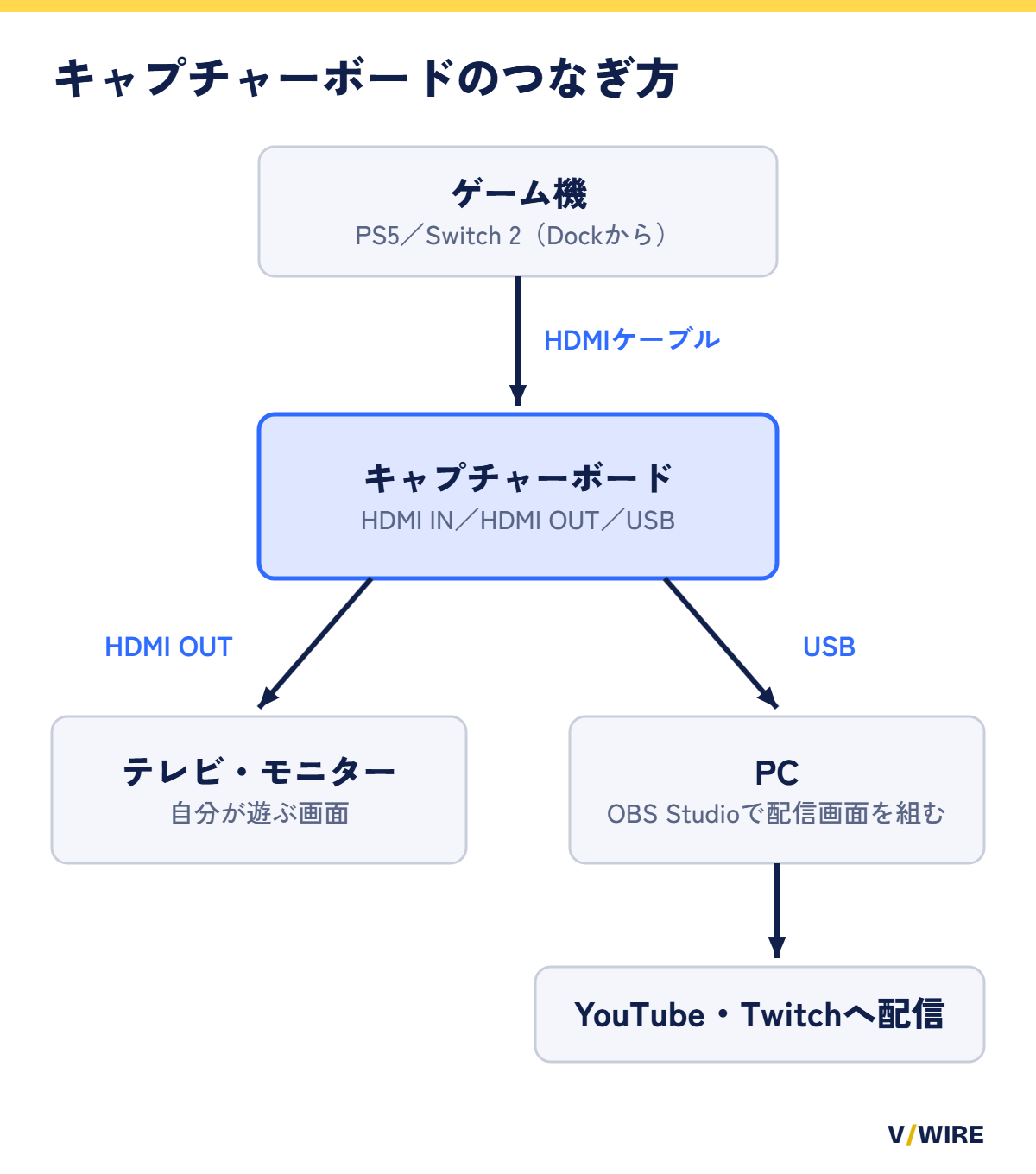
パススルーに対応した製品での、基本のつなぎ方です。
- PS5をつなぐ場合は、先にPS5をテレビやモニターに直接つなぎ、HDCPをオフにしてください(手順は「つまずきやすい点」にあります)。
- キャプチャーボードを、PCのUSB 3.0以上のポートにつないでください。
- キャプチャーボードのHDMI OUTを、いつも使っているテレビやモニターのHDMI端子につないでください。
- ゲーム機のHDMI出力(Switch 2はDockのHDMI OUT)を、キャプチャーボードのHDMI INにつなぎ、ゲーム機の電源を入れてください。
- OBS Studioでソースを追加し、「映像キャプチャデバイス」を選んでください。プロパティを開き、Device(デバイス)の一覧からキャプチャーボードを選びます。
06キャプチャーボードの比べ方と製品例
表の4製品は、どれもUSBでPCにつなぐ外付けタイプです。価格は各社公式ページの表示で、税の表記は製品ごとに異なります。
| 製品 | 公式ページの表示価格 | パススルー | 最大キャプチャー | 接続・備考 |
|---|---|---|---|---|
| Elgato Game Capture 4K S | 22,980円 | 最大2160p60 | 2160p60(HDR10撮影は最大1080p60、Windowsのみ) | USB-C 3.2 Gen1。Switch 2・PS5・Xbox Series X/S対応と記載。Windows 11以降、macOS 14.2以降、iPadOS 18以降 |
| Elgato Game Capture Neo | 22,800円(白・黒とも「在庫切れ」表示) | 最高4K60 HDR | 最高1080p60 | USB 3.0。機種名の記載はなく「コンソールゲーム機」。Windows 10(64bit)以降、macOS 12以降、iPadOS 17以降 |
| AVerMedia StreamLine MINI+(GC311G2) | 公式ページに価格の記載なし | 最大2160p60 HDR | 最大1080p60 | USB 3.0 Type-C。Windows 10/11以降、macOS 14/15以降、iPadOS 17以降。HDCPの対応可否は仕様表に記載なし |
| アイ・オー・データ GV-HUVC | 22,440円(税込) | 記載なし | 1080p60 | USB 3.1 Gen1 Type-C。HDCP非対応。出力端子の記載なし、HDMIケーブルは付属しない |
選ぶときは、次の4点を見てください。
- テレビを見ながらプレイするなら、パススルーの記載がある製品がおすすめです。アイ・オー・データのGV-HUVCは、公式ページに出力端子とパススルーの記載がなく、PC側の画面では若干の映像遅延が出ると書かれています。同社は、HDMIスプリッター(別売)との併用を勧めています。
- 録画も4Kで残したいなら、最大キャプチャーが2160p60の製品が候補です。
- PCの条件を先に見てください。OSの対応バージョンのほか、GV-HUVCはAMD製チップセットのPCと、ASMedia製コントローラーのUSB Type-Cポートに対応していません。
- 価格が公式ページに載っていた3製品は、どれも2万円台前半でした。値段より、パススルーの有無とPCの対応を先に見てください。
07つまずきやすい点
映像が映らない:HDCPをオフにする
ElgatoのPS5向けの案内によると、HDCPは動画のキャプチャーをブロックする機能です。録画や配信をするときは、オフにしてください。PS5をテレビやモニターに直接つなぎ、「設定」→「システム」→「HDMI」を開いて、「HDCP」を「オフ」にします。オフにしたら、キャプチャーボードにつないでください。
アイ・オー・データも、HDCPで保護された映像は録画できないと明記しています。
ゲーム画面が遅れて見える
PCの画面を見ながらプレイすると、映像が遅れて見えることがあります(アイ・オー・データの説明)。パススルー対応の製品なら、プレイはテレビ側の映像で行えます。OBSの映像キャプチャデバイスのプロパティには、Buffering(バッファリング)の項目があります。OBS公式ヘルプによると、これを Disable にすると、機器での遅延の改善に役立つ場合があります。逆に、映像がカクつくときは、有効にすると改善することがあります。
USBポートとの相性
Elgatoの手順は、USB 3.0以上のポートにつなぐよう案内しています。アイ・オー・データのGV-HUVCは、Type-Cでつないで映像が入らない場合にType-Aでの接続を案内しており、USBハブでの動作も保証していません。映らないときは、PC本体のポートに直接つなぎ直してください。
音が入らない
OBS公式ヘルプでは、映像キャプチャデバイスのプロパティにAudio Output Modeという項目があり、Capture OnlyかOutput desktop audioを選びます。別の音声機器を映像ソースに紐づける Use custom audio device の項目もあります。音が入らないときは、まずこれらの項目を確かめてください。
Switch Liteは使えない
OBS公式ヘルプによると、Switchはドックにつないだときにゲームキャプチャーデバイスで取り込めます。Switch Liteはドックできないため、この方法は使えません。
08キャプチャーボードを買わずに始める方法
PCに取り込む方法として、OBS公式ヘルプはキャプチャーボードのほかに、Window Capture(ウィンドウキャプチャ)でPS Remote PlayやXboxアプリのウィンドウをOBSに映す方法を挙げています。この方法には速いネットワークが必要です。
09任天堂のゲームを配信するときのルール
任天堂のゲームを配信するときは、任天堂のガイドラインも確かめてください。個人が収益化できるのは、YouTubeパートナープログラムやTwitchアフィリエイトプログラムなど、ガイドラインに列挙されたシステムを通じた場合です。法人などの団体による投稿や、業務として行う投稿は対象外です(別途契約を結んだ特定の法人に所属する投稿者は例外)。投稿には創作性やコメントが必要で、ゲーム映像をそのまま複製しただけの投稿は対象外です(キャプチャーボタンなどの機能を使う場合を除く)。動画投稿とストリーミング配信の両方が対象です。ほかのメーカーを含めた調べ方は、ゲーム配信のガイドラインの調べ方にまとめています。
10よくある質問
PCゲームだけを配信するなら、キャプチャーボードは必要ですか。
必要ありません。OBS StudioがPC上のゲームを直接取り込みます。Elgatoは、PC1台の構成にキャプチャーボードを足しても、配信の性能は上がらないと説明しています。
PS5の配信は、どのくらいの画質で出せますか。
「ブロードキャスト」の設定で、解像度とフレームレートを選べます。使える解像度は配信サービスによって異なります。PlayStation公式のページに具体的な数値はなく、Elgatoの解説ではYouTubeとTwitchに最大1080p60で配信できるとされています。
ゲームチャットを使えば、Switch 2の画面を配信できますか。
任天堂のゲームチャットの説明にあるのは、チャットに参加している相手への画面共有です。ページに配信の記述はありません。YouTubeやTwitchで配信するには、Elgatoの説明のとおり、キャプチャーボードを使います。
キャプチャーボードを買ったあと、ほかに必要なものはありますか。
HDMIケーブルを確かめてください。アイ・オー・データのGV-HUVCには付属しません。Elgatoの手順では、Switch 2のDockと公式電源アダプターのほか、HDMIケーブルが2本要り、1本はSwitch 2に同梱、もう1本は多くのキャプチャーボードに付属すると書かれています。
編集部のひとこと
PS5をお持ちなら、まず本体のブロードキャストで一度配信してみて、画面にモデルを出したくなったときにキャプチャーボードを考えても遅くないと思います。HDCPの設定は、届いてから慌てやすいところなので、先に知っておくと安心です。
11関連記事
- VTuberの始め方:配信に必要なものの全体像
- VTuberの配信用パソコンの選び方:OBS・VTube Studioなど公式の動作環境で考える
- OBSにVTube Studioのモデルを背景透過で映す方法
- OBSの配信設定:YouTube配信の解像度・ビットレートとつなぎ方
- ゲーム配信のガイドラインの調べ方
- PS5のブロードキャスト機能でゲームプレイを配信する方法PlayStation
- ゲームチャット任天堂
- ネットワークサービスにおける任天堂の著作物の利用に関するガイドライン任天堂
- キャプチャーボードは必要?(配信のためのキャプチャーボードの要否)Elgato
- Game Capture 4K SElgato
- Game Capture NeoElgato
- Game Capture 4K SとPlayStation 5の設定(HDCP)Elgato
- Switch 2のキャプチャー手順(macOS)Elgato
- StreamLine MINI+(GC311G2)AVerMedia
- GV-HUVCアイ・オー・データ機器
- GV-HUVC 仕様アイ・オー・データ機器
- How do I capture footage from my game console?OBS Project
- Video Capture SourcesOBS Project
VTuber界隈のあれこれを届けるV/WIRE編集部です。 編集方針