VTube Studioは、顔の動きに合わせてLive2Dモデルを動かすアプリです。PC向けのSteam版は無料で、すべての機能を使えます。ただし、YouTubeのスーパーチャットなど収益を得る配信では、有料版を少なくとも1つ買う必要があると、公式FAQが説明しています。
価格や仕様は、2026年10月17日時点でSteam、App Store、公式Wikiに載っていたものです。
この記事のポイント
- Steam版は無料で全機能を使えます。Webカメラで追跡している間だけ、画面に透かしが出ます。
- 収益を得る配信では、有料版を少なくとも1つ買う必要があります。Steamの「Remove Watermark」は1,520円、iPhone向けアプリのPRO版(App Store日本)は3,500円です。
- 動かせるのはLive2Dモデルだけです。VRoidなどの3Dモデルには対応していません。
- 追跡の方法は、iPhone・iPad、Webカメラ(標準・Mediapipe・NVIDIA Broadcast)、Androidから選びます。
01VTube Studioでできること
VTube Studioは、DenchiSoftが作っているアプリです。カメラで顔を追跡(トラッキング)し、その動きをLive2Dモデルに反映します。OBS Studioなどの配信ソフトと組み合わせて、配信や動画に使います。
動かせるのはLive2D Cubismのモデルだけです。VRoid StudioやVRM形式の3Dモデルには対応しておらず、公式Wikiでは、3DモデルにはVSeeFaceなど別のソフトを使うよう案内されています。
PC向けのSteam版はWindowsとmacOSで動き、スマホ向けにiOS版とAndroid版もあります。Steam版の動作環境は、最小がWindows 7(64bit)・メモリ4GB・ビデオメモリ2GB、推奨がWindows 10(64bit)・メモリ6GB・ビデオメモリ4GBです。macOSはCatalina 10.15.7で、最小はCore i5・メモリ4GB、推奨はCore i7・メモリ6GBです。2024年1月1日(太平洋時間)以降、SteamクライアントはWindows 10以降だけをサポートしています。macOS版について公式FAQは、実験的な対応で制限があり、安定したWebカメラ追跡や音声のリップシンクなど、動かない機能があるかもしれないとしています。配信全体のパソコン選びは、VTuberの配信用パソコンの選び方で説明しています。
02無料で使える範囲と、有料版が必要になるとき
Steam版は、公式FAQによると、すべての機能を無料で使えます。スマホ版も無料でダウンロードでき、PRO版では、PCへのストリーミングを5分より長く続けられる、アプリ内のロゴを消せる、といった機能が加わります。
| 使い方 | かかる費用 | 公式FAQの説明 |
|---|---|---|
| Webカメラだけで追跡する(Steam版) | 本体は無料。透かしを消すSteamのDLC「Remove Watermark」は1,520円(Steam日本ストア) | Webカメラで追跡している間だけ、透かしが表示される。消すにはこのDLCを買う |
| iPhone・iPad・Androidで追跡する(PCはSteam版) | Steam版は無料。スマホ版も無料でダウンロードでき、iPhone向けPRO版はApp Store日本で3,500円 | Steam版では、スマホで追跡している間は透かしが表示されない。PRO版には、PCへ5分より長くストリーミングできる機能などがある |
| Webカメラとスマホの両方で追跡する | スマホ版のPROと、SteamのDLC「Remove Watermark」の両方を買う | 両方で追跡するなら、スマホ版とSteam版の両方の購入が必要 |
収益を得る使い方には、別の条件があります。公式FAQは、YouTubeのスーパーチャットや収益化したTwitchなど、収益を得る使い方をするときは、有料版を少なくとも1つ買う必要があると説明しています。これはLive2Dのライセンスによる決まりで、どの有料版を買うかは自分で選べます。Steamのストアページにも、スーパーチャットなどを含む商用利用は許可されていると書かれていて、詳しくはライセンスを見るよう案内されています。
この条件が対象にしているのは、個人の配信者、小規模なVTuber事務所、小規模な企業です。大きな企業は追加のライセンスが必要で、詳しくは利用許諾(EULA)を読むか、開発元に問い合わせるよう公式FAQが案内しています。
Android版で買ったライセンスは、原則としてiOS版やSteam版に移せません。買うスマホ版は、使う端末を決めてから選ぶと安心です。
03トラッキングの方法を選ぶ
追跡の方法は、iPhone・iPad、Androidのスマホ、PCのWebカメラです。公式Wikiによると、追跡の質は「iOS>Webカメラ>Android」の順です。
| 方法 | 必要なもの | 公式Wikiの説明 |
|---|---|---|
| iPhone・iPad | 対応機種と、PCと同じネットワーク | 動きが速く、細かい。揺れが少なく、まばたきと視線の精度が高い。追跡の処理は端末側で行うため、PCの負荷は小さい。古い機種は熱くなりやすい |
| Webカメラ(標準) | Webカメラ。1280×720以上の解像度を推奨 | どのカメラでも使える。目とまばたきの精度は、iOSより低い。PCのCPU負荷が増える |
| Webカメラ(Mediapipe) | Windows。特別なGPUは不要 | 追加のダウンロードは不要。質はNVIDIAのトラッカーに近いが、わずかに劣るとされる。顔を上下左右に向けすぎると、追跡が外れることがある。頬の膨らみと舌には非対応 |
| Webカメラ(NVIDIA Broadcast) | Windows。RTX 20・30・40・50シリーズのGPU。トラッカーのファイルが約2GB | Steamの無料DLCを入れて使う。iPhoneの質にかなり近いとされる。頬の膨らみ、舌、手の追跡には非対応 |
| Android | 最近のAndroid端末 | 動作はするが、質はiOSより劣る。一部の高度な項目には非対応 |
公式Wikiの比較ページ「Android vs. iPhone vs. Webcam」の最終編集は2022年1月、Mediapipeのページは2023年6月です。
iPhone・iPadの対応機種
Face ID対応のiPhone X・XR・XS、iPhone 11・12以降、iPad Pro(第3世代以降)が対象です。Face IDがなくても、A12 Bionic以降を積むiPhone SE(2020)とiPad(第8世代)で使えます。
古い機種では、端末が非常に熱くなることがあります。公式FAQによると通常の挙動で、PCで配信するときは「Streaming Mode」を使うことが勧められています。Streaming Modeは、PCにつないだときに、スマホ側のモデルとカメラのプレビューを消し、画面を暗くする機能です。
Webカメラの追跡方式
標準のほかに、Mediapipe(名称は「[Google] Mediapipe Tracker」)と、NVIDIA Broadcast(名称は「RTX – NVIDIA Broadcast」)があり、追跡の設定から選びます。NVIDIA Broadcastを使うには、Steamの無料DLC「VTube Studio – NVIDIA Broadcast Tracker」を、VTube Studioを起動する前にインストールしておきます。
どれを選ぶか
機材がまだなければ、Steam版を無料でダウンロードして、手元のWebカメラで動かしてみるのが手軽です。標準のほかに、MediapipeとNVIDIA Broadcastも無料で試せます。RTXのGPUがあればNVIDIA Broadcast、なければMediapipeを試すのがおすすめです。PCの負荷を抑えて、表情を細かく動かしたいときは、iPhoneやiPadが向いています。
04Live2Dモデルを読み込む
VTube Studioには、モデルを作る機能がありません。モデルは、Live2D公式サイトの無料サンプルで試すか、イラストレーターとリガー(モデルが動くように組む人)に依頼して用意します。公式Wikiによると、依頼は完成まで数週間から数か月かかることがあり、費用は数百〜数千USDが目安です。依頼の流れは、Live2Dモデルの依頼のしかたで説明しています。
読み込めるフォルダには、少なくとも次のファイルが入っている必要があります。
- <モデル名>.model3.json:VTube Studioが探す、モデルの索引ファイルです。
- <モデル名>.moc3:モデル本体のファイルです。
- <モデル名>.physics3.json:髪や服の揺れなど、物理演算の設定です。Live2D Cubism Editorで書き出すときに、「Export Physics settings file」をオンにします。
- <モデル名>.<解像度>(例:4096):テクスチャのフォルダです。
モデル選択バーに出るアイコンの画像(.pngか.jpg)も、同じフォルダに入れておくと便利です。大きさは512×512ピクセルが推奨されています。テクスチャが大きすぎると、スマホで動作が遅くなったり、クラッシュしたりします。公式FAQは、4kのテクスチャ1〜2枚を目安とし、16k以上、または4kが3枚以上あるとクラッシュすることがあるとしています。
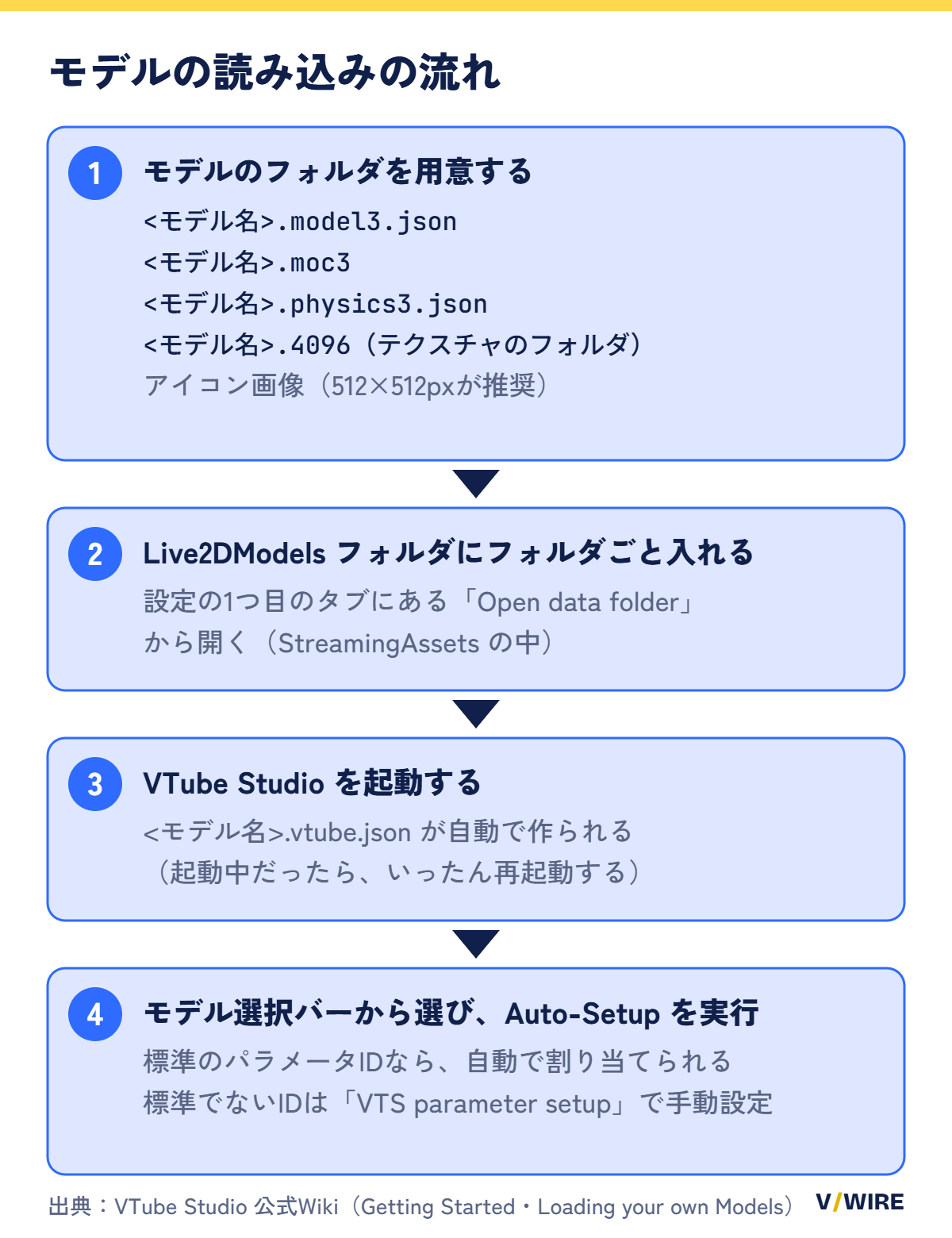
- メインメニューで「Settings」を開き、1つ目のタブ「General Settings & External Connections」の「General Configuration」にある「Open data folder」を押すと、「StreamingAssets」フォルダが開きます。その中の「Live2DModels」に、モデルのフォルダごと入れてください。モデル選択バーの「Import your own Model」から「Open folder」でも、同じフォルダを開けます。
- VTube Studioが起動中なら、いったん再起動します。起動時に新しいモデルを検出し、モデルのフォルダに「<モデル名>.vtube.json」を自動で作ります。
- モデル選択バーに出たモデルをクリックして読み込みます。出ないときは、ファイルの欠けと、ログのエラーを確かめてください。
- 初めて読み込むと、Auto-Setupを実行するよう求められます。あとから「Settings」の「Model Settings」にある「Auto Setup」でも実行できます。Auto-Setupは、標準のLive2Dパラメータ名と値の範囲を前提にしています。標準のIDを使っていないモデルは、「VTS parameter setup」で手動で設定します。
スマホの画面にもモデルを出したいときは、PCで読み込んだモデルを、Wi-Fi(USBはiOSのみ)でつないだスマホに送れます。「Settings」の3つ目のタブ「Model Settings」にある「Send Model to Phone」を使います。スマホで追跡するだけなら、スマホ側にモデルを入れる必要はありません。iPhoneでは、アプリを入れたあとにカメラのプレビューを一度開かないと、モデルが動かない場合があります。
05最初のキャリブレーション
モデルを読み込んだら、キャリブレーションで顔の基準を合わせます。いつも配信するときの距離で、無表情のまま行ってください。
- PCのWebカメラ:「Settings」の2つ目のタブ「Webcam, Tracking, Video & Visual Settings」で「Camera」をONにして、「Calibrate」を押します。
- スマホ:「Calibrate Camera」ボタンを押すか、カメラのプレビューを直接タップします。iOSでは、顔の向きのリセットだけで済みます。
画面の名前は英語表記で書いています。Steam版は日本語表示にも対応しているため、日本語表示にしていると、画面の名前が英語表記と違って見えることがあります。
06OBS Studioに映す
VTube Studioのモデルを配信画面に映す手順は、OBSにVTube Studioのモデルを背景透過で映す方法で説明しています。VTube Studioには、Windows向けの仮想Webカメラ「VTubeStudioCam」もあります。透明な背景に対応しますが、公式FAQによると、画質はOBSで直接取り込むより低くなることがあります。OBS Studio自体の設定は、OBSの配信設定をご覧ください。
07つまずきやすい点
- Webカメラの追跡が動かない:メインメニューのオレンジ色の「Log」ボタンでログを確かめます。「No data from webcam – Maybe another app is using it?」と出ているときは、ほかのアプリがカメラを使っています。OBSのシーンが使っている場合もあるので、ほかのアプリを閉じて試してください。
- Webカメラの追跡が動かない(そのほか):公式Wikiでは、別のUSBポートへの差し替え、Windowsのカメラのアクセス許可、セキュリティソフトのWebカメラ保護、VPNのオフを順に確かめるよう案内されています。追跡の仕組みがローカルネットワークで通信するため、VPNが邪魔をすることがあります。
- スマホの追跡が遅れる、カクつく:公式FAQは、多くがネットワークの問題だとしています。ルーター、PC、スマホを再起動して、直らなければ公式Wikiの「Connection Issues & Troubleshooting」を見てください。2.4GHz帯のWi-Fiでは遅延が出るという注意が、起動時にも表示されます。
- モデルが一覧に出ない:ファイルの欠けとログを確かめます。公式FAQは、ウイルス対策ソフトの例外設定を試すことも案内しています。
- PCの負荷が高い:Razer Game BoostやMSI Afterburnerなどを無効にして確かめるよう、公式FAQが案内しています。
08よくある質問
無料のまま使えますか
Steam版は無料で、すべての機能を使えます。Webカメラで追跡している間は透かしが出ます。YouTubeのスーパーチャットなど収益を得る配信をするときは、有料版を少なくとも1つ買う必要があります。
VRoidなどの3Dモデルは使えますか
使えません。VTube Studioは、Live2D Cubismのモデル専用です。Steamのストアページには、今後も3Dモデルに対応する予定はないと書かれています。
スマホがなくても始められますか
始められます。WebカメラがあればSteam版だけで追跡でき、スマホ版は要りません。
Macでも使えますか
Steam版はmacOSにも対応していますが、公式FAQによると実験的な対応で制限があり、安定したWebカメラ追跡や音声のリップシンクなど、動かない機能があるかもしれません。MediapipeとNVIDIA BroadcastのWebカメラ追跡はWindowsだけです。
モデルはどこで手に入りますか
公式Wikiは、Live2Dのモデルは一般に無料ではないとしています。無料で試せるのは、Live2D公式サイトのサンプルモデルです。自分のモデルを用意するなら、イラストレーターとリガーに依頼します。使う前に、配布元や制作者の利用規約を確かめてください。
編集部のひとこと
収益化の条件が、ダウンロード画面の「無料」とは別の場所にあるのは、見落としやすいと思いました。公式FAQに書かれているので、配信で収益を得るつもりの人は、配信を始める前に一度読んでおくと安心です。
09関連記事
- VTube Studio 公式Wiki(Home)DenchiSoft
- Introduction & RequirementsDenchiSoft
- Getting StartedDenchiSoft
- Android vs. iPhone vs. WebcamDenchiSoft
- Loading your own ModelsDenchiSoft
- ModelsDenchiSoft
- FAQDenchiSoft
- Mediapipe Webcam TrackerDenchiSoft
- NVIDIA Webcam TrackerDenchiSoft
- Webcam TroubleshootingDenchiSoft
- VTube Studio(Steam)Steam
- VTube Studio - Remove Watermark(Steam)Steam
- VTube Studio - NVIDIA Broadcast Tracker(Steam)Steam
- VTube Studio(App Store)Apple
- VTube Studio EULADenchiSoft
VTuber界隈のあれこれを届けるV/WIRE編集部です。 編集方針