nizima LIVEは、Live2Dのモデルを、WebカメラまたはiPhoneのカメラの映像で動かして、OBSなどの配信ソフトに映すためのソフトです。Live2D社の公式ソフトで、Windows版とmacOS版があります。Freeプラン(無料)で始められますが、無料プランは画面に透かしが入り、カメラの連続使用は40分までです。使用許諾契約書では、無料版の使用目的は非営利に限られていて、営利目的でも使えるのは有料ライセンスです。
機能や条件は、2026年10月19日時点で、公式サイト(nizimalive.com)、公式ドキュメント(docs.nizimalive.com)、使用許諾契約書に載っていたものです。
この記事のポイント
- Windows(Windows 11)とmacOSに対応します。macOS版は、仮想カメラ、録画、OBSプラグインが使えません。
- 無料プランは、透かし(無料版のロゴ)が表示され、カメラの連続使用は40分までで、商用利用はできません。使用許諾契約書でも、無料版の使用目的は非営利に限られます。
- 有料プランは、個人・小規模事業者向けのfor indieが月額550円(税込)、中規模以上の事業者向けのfor businessが月額3,300円(税込)です。
- モデルは「モデル一覧」の+ボタンから、.model3.json のファイルを選んで追加します。
- OBSには、OBSプラグインを入れて「nizima_LIVE」ソースを追加すると、背景を透過したまま映せます。
01nizima LIVEでできること
nizima LIVEは、カメラに映った顔の動きを読み取って、Live2Dのモデルを動かします。公式サイトの機能紹介には、音声に合わせて口を動かすリップシンク、まばたきや髪の揺れをパラメーター単位で調整する機能、100種類以上のプリセットアイテム、背景を透過にする機能、最大8人のモデルを1つの画面に出すコラボ機能、ソニーのmocopiを使ったトラッキングが載っています。顔とは別のWebカメラで手の動きを追うハンドトラッキングも、カメラ設定から選べます。
用意するものは、組み込み用のLive2Dモデルのデータ、nizimaアカウント(無料)、WebカメラまたはiPhone、配信ソフトのOBS Studioです。口を音声に合わせて動かすときは、マイクも使います。モデルは、nizimaの「Live2Dカテゴリ」で販売されている商品か、Live2D Cubism Editorで作ったものが使えます。モデルを依頼するときの流れは、Live2Dモデルの依頼のしかたの記事で説明しています。
02無料プランと有料プランの違い
料金プランは、Free(無料)、for indie、for businessの3つです。
| 項目 | Free | for indie | for business |
|---|---|---|---|
| 対象 | お試し向け | 個人・小規模事業者(直近の年間売上高1,000万円未満) | 中・大規模事業者(直近の年間売上高1,000万円以上) |
| 月額(税込) | 0円 | 550円 | 3,300円 |
| 年額(一括前払い、20%割引) | なし | 5,280円(月あたり440円) | 31,680円(月あたり2,640円) |
| 商用利用 | × | ○ | ○ |
| 配信ソフトを使用した配信 | ○ | ○ | ○ |
| 透かし(無料版のロゴ) | あり | なし | なし |
| カメラの連続使用時間 | 40分まで | 制限なし | 制限なし |
| コラボ機能 | 接続テスト用に5分まで | 連続24時間、同時8人まで | 連続24時間、同時8人まで |
| 使用許諾契約書での使用目的 | 非営利 | 営利・非営利を問わない | 営利・非営利を問わない |
for indieとfor businessは、機能に違いがありません。違うのは対象で、直近の年間売上高が1,000万円未満ならfor indie、1,000万円以上ならfor businessです。料金ページには、nizima LIVEを使う事業の年間売上が2,000万円を超える場合は、個別の契約が必要と書かれています。
同じコラボのルームに有料プランのユーザーが1人でもいれば、そのルームにいる間は、無料ユーザーのコラボ機能の時間制限と、無料版の40分の制限はなくなります。
契約は、月額も年額も自動更新です。料金ページには、返品や支払い済みの料金の返金は受け付けないこと、解約は自動更新日の少なくとも1日前までにnizimaアカウントから手続きすることが書かれています。購入前に無料プランで、自分のパソコンで動くかを確かめるよう案内されています。
無料のまま配信に使えるか
使用許諾契約書では、無料ライセンスの使用目的は非営利に限られ、営利目的でも使えるのは、for indieとfor businessの有料ライセンスと定められています。また、企業の活動や、企業の依頼・利益のための活動は、個人や団体が行っても非営利とは認められません。料金ページの表でも、商用利用はFreeが×、for indieとfor businessが○です。収益化した配信や、企業案件の配信で使うなら、有料プランを選んでください。どこまでが非営利にあたるか迷うときは、公式のお問い合わせ窓口(support.nizima.com)で確かめてください。
料金ページの表では、「配信ソフトを使用した配信」は、Freeでも○です。OBSなどの配信ソフトを使った配信そのものは、無料プランでもできます。いっぽう、iPhoneアプリ(TRACKER)のマニュアルには、コラボ機能と、配信ソフトを使ったYouTubeなどへの配信が有料の機能だと書かれていて、料金ページの表と書き方が違います。購入前に無料プランで、OBSに映すところまで試すのがおすすめです。
03動作環境
公式の日本語の動作環境ページ(2026年10月19日時点)では、次のように書かれています。
| 項目 | Windows | macOS |
|---|---|---|
| OS | Windows 11(64ビット版、デスクトップモードのみ) | macOS 14、15、26 |
| CPU | IntelまたはAMD製。2コア以上で、最大周波数2.5GHz以上 | Apple Silicon(M1以降) |
| メモリ | 4GB以上(8GB以上を推奨) | 4GB以上(8GB以上を推奨) |
| ストレージ | 約500MB | 約1.3GB |
| GPU | NVIDIA GeForce GTX 1060相当以上を推奨 | Metal対応が必要 |
| ディスプレイ | 1,440×900ピクセル以上、32bitカラー以上(1,920×1,080ピクセルを推奨) | Windowsと同じ |
| インターネット | ライセンス認証に必要 | ライセンス認証に必要 |
Intel製のMacは、nizima LIVE 2.5.2まで対応と書かれています。macOS版は、仮想カメラ出力、リップシンク(モーションシンクは使えます)、自動アップデート、録画ができません。ページには、記載のない環境はサポートの対象外であることも書かれています。
パソコン選びの考え方は、VTuberの配信用パソコンの選び方の記事で説明しています。
04導入の手順
モデル追加のチュートリアルは2024年11月6日、OBS連携のチュートリアルは2024年12月25日の更新です。画面の表記が違うときは、公式マニュアルで確かめてください。
1. ダウンロードとインストール
公式サイトのダウンロードページから、Windows版かmacOS版を入手してください。Windows版には、インストーラー(.exe)とzip版があります。zip版は、仮想カメラと自動アップデートが使えません。
Windows版は、インストーラーのnizimaLiveSetup.exeを実行して、画面の指示に従って進めてください。インストールするフォルダには、新しいフォルダ名を入力してください。既存のフォルダは指定できません。パスに日本語が入っていると、正常に起動しません。
起動すると、nizimaアカウントのログイン画面が出ます。無料プランでも、アカウントの登録が必要です。「VCRUNTIME140_1.dllが見つからない」と表示されたときは、Microsoftの「Visual Studio 2015、2017、および 2019 用 Visual C++ 再頒布可能パッケージ」をインストールすると、解決する場合があります。インストーラーの途中では、使用許諾契約書を確認して、「使用許諾に同意します。」を選びます。
2. モデルを読み込む
メインウィンドウの左のメニューから「モデル一覧」を開き、+ボタンを押します。用意したモデルの .model3.json のファイルを選んで「開く」を押すと、モデルが一覧に追加されます。
追加したモデルを選んで、表示のしかたを次の3つから選びます。
- 「変更」:いま開いているウィンドウのモデルを差し替えます。1体だけ映すときに向いています。
- 「新規ウィンドウで開く」:新しいウィンドウで開きます。2体以上を映すときや、コラボ機能を使うときに使います。
- 「同じウィンドウに追加」:表示中のモデルの右側に追加します。最大8体まで表示できます。
一覧のアイコンには、.model3.json と同じ階層にある「ico_xxx.png」が使われます。なければ「NO IMAGE」のアイコンになります。モデルが読み込めないときは、モデルのフォルダに、テクスチャのフォルダ、.moc3ファイル、model3.json、ほかのJSONファイルが入っているかを確かめてください。
3. Webカメラで動かす
左のメニューから「カメラ設定」を開き、「フェイストラッキング」でWebカメラを選びます。次回以降も、選んだカメラが最初から選ばれます。動きが不自然なときは、「表情リセット」を押してください。カメラに映る顔の向きを、モデルが正面を向いた状態として設定し直せます。
さらに細かく合わせるときは、「カメラ詳細設定」を開きます。「自動設定」は、使う人に合わせてトラッキングを自動で調整し、モデルの動きをきびきびさせます。「トラッキング補正」は、補正の強さを変える項目です。値を上げると振動が抑えられますが、入力の遅延が増えやすくなります。値を下げると遅延は減りますが、振動を抑えにくくなります。
手の動きを使うハンドトラッキングは、「ハンドトラッキング」で手用のWebカメラを選びます。「カメラ詳細設定」の「ハンドトラッキング」のスイッチをオンにすると、ハンドトラッキングのカメラが有効になります。
4. iPhoneで動かす(nizima LIVE TRACKER)
公式の機能紹介には、iPhoneアプリの「nizima LIVE TRACKER」をカメラとして使うと、Webカメラよりも高精度な動きを実現できると書かれています。TRACKERは無料のアプリで、ロゴは表示されず、カメラの連続使用時間にも制限がありません。ただし、TRACKERだけでは商用利用できません。nizima LIVEの有料プランと接続して使う場合に、商用利用ができます。
対応機種は、公式の資料で書き方が違います。ダウンロードページと動作環境のページは、iPhone X以降、iOS 14.0以降を推奨としています。TRACKERの機能一覧のページは、iPhone XS以降、iOS 17.0以降です。iPadとiPod Touchは、動作保証の対象外です。インストールする前に、App Storeの表示で確かめてください。
PCとiPhoneを同じWi-Fiにつなぐ手順は、次のとおりです。
- nizima LIVE(PC)の左のメニューから「カメラ設定」を開き、「モバイル接続」を押します。表示されたウィンドウは閉じずに残します(このチュートリアルは2023年7月11日の更新で、Wi-Fiの手順では「モバイル設定」と書かれています)。
- iPhoneでnizima LIVE TRACKERを開き、右下のメニューボタンから「PC接続」を選びます。
- PCに表示された「ポート」と「PC IPアドレス」を、iPhoneの入力欄にそれぞれ入力します。
- iPhoneで「Wi-Fiで接続」を押します。ステータスが「トラッキングデータ送信中」に変わります。
- PCで「接続」を押します。ステータスが「接続済み」になれば完了です。
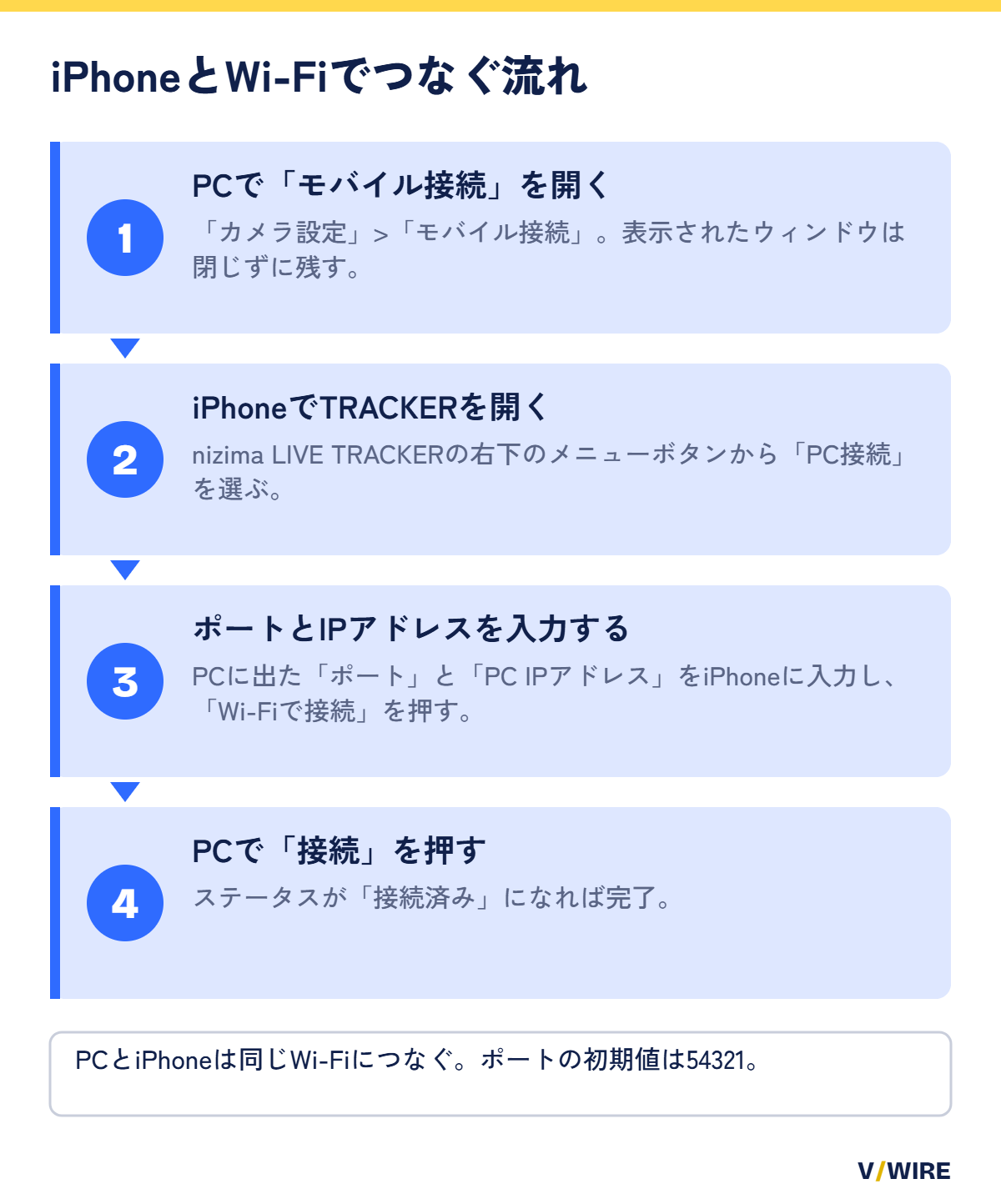
ポートは49152〜65535の範囲で指定でき、初期値は54321です。USBケーブルでつなぐ方法(β版)もあり、その場合は、PCにiTunesのインストールが必要です。
接続の状態は、PCの画面の色で分かります。灰色が未接続、黄色が接続待機中、緑が接続済み、赤が接続エラーです。接続待機中が30秒続くと、接続エラーになります。つながらないときは、PCとiPhoneが同じWi-Fiにつながっているか、ネットワークの設定が「パブリック」になっていないか(「プライベート」に変えると改善することがあります)、セキュリティソフトやファイアウォールが接続をブロックしていないかを確認してください。
5. 口の動きとショートカットキー
口を音声に合わせて動かすときは、リップシンク設定の画面で、「リップシンク対応する」をオンにします。「動きの設定」の「13.口パク」と「14.口の横幅」に紐づけたパラメーターを、音声で動かせるようになります。「入力デバイス」で使うマイクを選び、話しながら「入力しきい値」の音量メーターを見ます。小さいときは「入力ブースト」で調整し、最後に「感度調整」の自動設定ボタンを押して、画面の指示に従います。
環境音を拾ってしまうときは、「入力しきい値」を調整します。しきい値以下の音声は無視されます。声を出さない場面でも表情で口を動かしたいときは、「カメラトラッキングをリップシンクパラメータに合成する」をオンにします。macOS版では、リップシンクは、モーションシンクが設定されたモデルだけが使えます。
表情やモーションにショートカットキーを割り当てるときは、左のメニューの「表情・モーション」を開き、項目の右の三角を押して展開します。「表示名」に表示したい名前を、「ショートカット」に割り当てたいキーを入力します。ほかのウィンドウを開いている間もキーを使いたいときは、「画面非アクティブ時にショートカットを有効にする」にチェックを入れます。ゲームのキー操作で、nizima LIVEのショートカットが働いてほしくないときは、「設定・その他」>「オプション」>「詳細設定」で、このチェックを外してください。
6. OBSに映す
OBS連携の公式チュートリアルに載っているのは、OBSプラグインを使う方法です。プラグインは、Windows版のnizima LIVEが対象で、OBS Studio 27.x以降に対応しています。クロマキーを使わずに、背景を透過したモデルを映せます。nizima LIVEを最小化していても出力できます。公式のダウンロードページには、WindowsではSpout2かOBSプラグイン、macOSではSyphon Clientで、OBS Studioに出力できると書かれています。
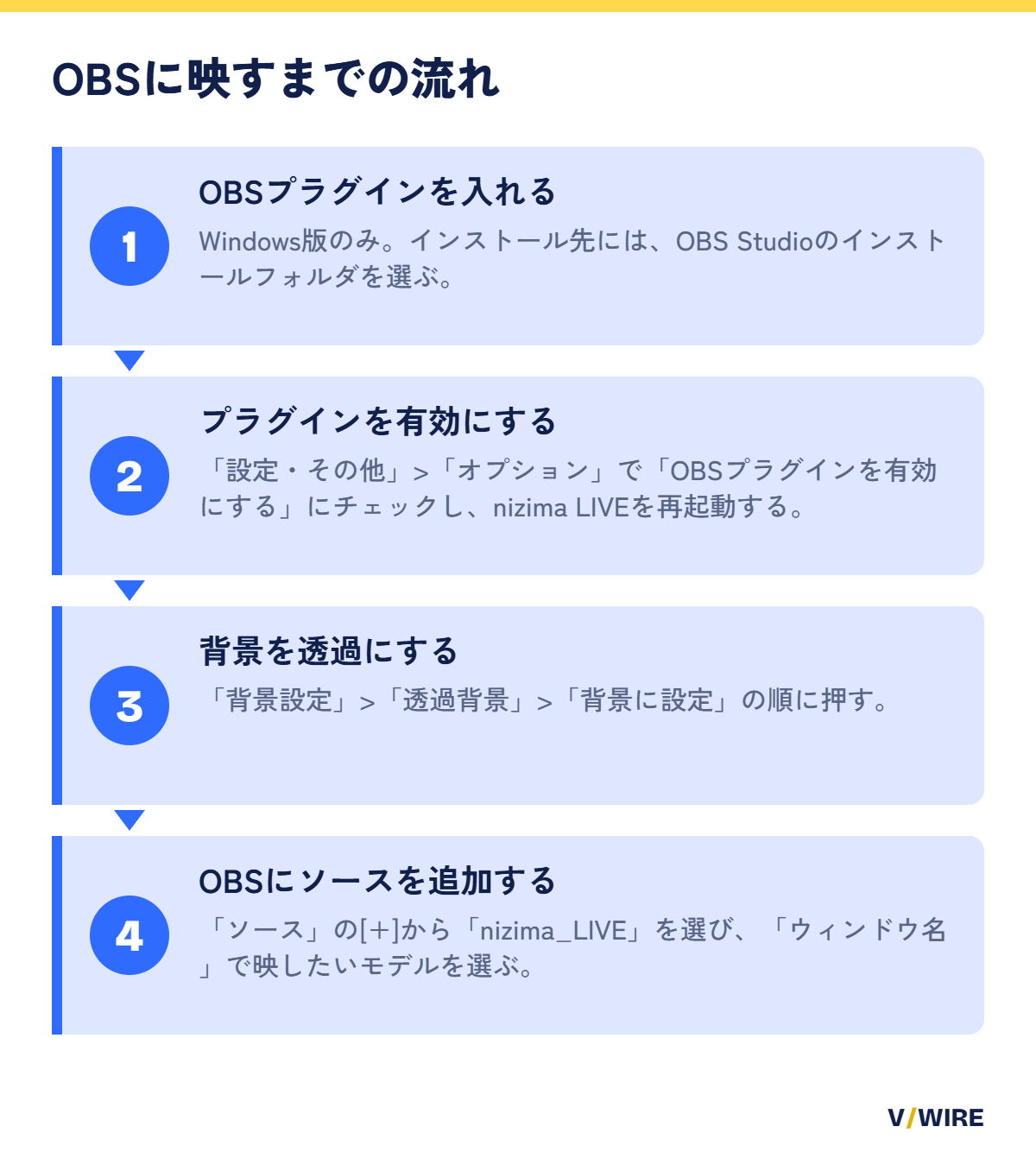
プラグインを入れる手順は、次のとおりです。初回だけで済みます。
- nizima LIVEのダウンロードページで「OBSプラグインをダウンロード」を押し、インストーラー(nizimalive-obsplugin-バージョン-Windows-Installer.exe)を起動します。
- 言語を選んで[OK]を押し、利用規約を確認して[次へ]を押します。
- インストール先には、OBS Studioのインストールフォルダを選びます。
- 既存のフォルダへの上書き確認が出たら[はい]を押し、[次へ]、[インストール]、[完了]の順に押します。
- nizima LIVEを起動し、「設定・その他」>「オプション」を開いて、「OBSプラグインを有効にする」にチェックを入れます。
- nizima LIVEを再起動するか、新しいウィンドウで開き直します。
モデルを背景透過で映す手順は、次のとおりです。
- nizima LIVEの「モデル一覧」で、配信で使うモデルを表示します。
- 「背景設定」>「透過背景」>「背景に設定」の順に押します。
- OBS Studioの「ソース」の[+]を押し、「nizima_LIVE」を選びます。ソース名をモデルの名前などに変えて、[OK]を押します。
- プロパティの「ウィンドウ名」で、映したいモデルのウィンドウを選んで[OK]を押します。
コラボ配信などで複数のモデルを映すときは、同じ手順をモデルごとに繰り返してください。映したモデルの大きさは、赤い■をドラッグして変えられます。Altキーを押しながらドラッグすると、不要な部分を切り取れます。OBS Studio自体の設定は、OBSの配信設定の記事で説明しています。
ビデオ会議ツールなどに映したいときは、「カメラ詳細設定」の「仮想カメラON/OFF」をオンにしてください。解像度は1920×1080、フレームレートは30fpsです。背景の透過は使えず、黒い背景になります。Windowsのzip版と、macOS版は、仮想カメラに対応していません。
05つまずきやすい点
OBSにnizima LIVEが出ない、映らない
- 「設定・その他」>「オプション」で、「OBSプラグインを有効」がオンになっているかを確認してください。
- プラグインを、OBSと同じフォルダにインストールしたかを確認してください。ZIP版のOBSを使っているときは、解凍したフォルダを指定してインストールします。
- Spout2で映らないときは、OBSとnizima LIVEが同じGPUで動いていないことがあると、公式のFAQに書かれています。NVIDIA Appをインストールして起動し、「システム」>「ディスプレイ」>「ディスプレイモード」から変更するよう案内されています。
ゲーム配信中に動きがカクつく
- Windowsの「設定」>「ゲーム」>「ゲーム モード」をオフにしてください。
- 「設定」>「システム」>「ディスプレイ」>「グラフィック」の「既定のグラフィックス設定を変更する」で、ハードウェア アクセラレータによるGPUスケジューリングをオフにしてください。
- エフェクト機能で特殊効果を重ねすぎると、動作が重くなることがあります。
カメラが認識されない、トラッキングが反応しない
- グラフィックスボード(NVIDIAなど)のドライバを更新し、Windows Updateも確認してください。
- ほかのアプリがカメラを使っていないか、OSやセキュリティソフトでカメラの使用が許可されているかを確認してください。
- カメラは選べるのにトラッキングが反応しないときは、OS標準のカメラアプリで、映像が取れるかを確認してください。映像が取れるのに反応しないときは、セキュリティソフトが必要なシステムファイルを削除している可能性があるため、公式では、zip版で試すよう案内されています。
- カメラを選ぶとクラッシュするときは、「オプション」>「サポート」>「提出用のログ情報を作成」でzipを作り、お問い合わせフォームに症状と一緒に送ってください。
インストールやアップデートでエラーが出る
「設定は書き込み不可です」というエラーが出たときは、インストーラーを右クリックして「管理者として実行」を試してください。アップデートのときは、nizima LIVEを起動しているアカウントに管理者権限があるかを確認し、なければnizima LIVEを右クリックして「管理者として実行」から自動アップデートを始めてください。セキュリティソフトがデータを削除していることがあるので、nizima LIVEをスキャンの対象から除外してください。
モーションが途中で止まる
フェードインとフェードアウトが未設定だと、初期値の1000ミリ秒が入るため、モーションが途中で止まることがあります。「表情・モーション」で該当のモーションを選び、フェードインとフェードアウトを0にしてください。
06VTube Studioとの違い
同じLive2Dのモデルを動かすソフトに、VTube Studioがあります。VTube Studioの内容は、2026年10月17日に確かめたものです。
| 項目 | nizima LIVE | VTube Studio |
|---|---|---|
| 使えるモデル | Live2Dのモデル(.model3.json) | Live2D Cubismのモデルのみ(VRoidなどは非対応) |
| 本体の料金 | Freeプランは無料。有料は月額550円(for indie)から | 無料(Steam版) |
| 無料での制限 | 透かしが入り、カメラの連続使用は40分まで | Webカメラの追跡では透かしあり。消すにはSteamのDLC「Remove Watermark」(1,520円) |
| 収益化するとき | 有料ライセンス(for indie以上) | 有料版を少なくとも1つ購入(公式Wikiの案内) |
| iPhone | 公式アプリ「nizima LIVE TRACKER」(無料。商用利用はnizima LIVEの有料プランと接続した場合) | iPhone版アプリ(無料。アプリ内課金のVTube Studio PROは3,500円) |
VTube Studioの使い方と条件は、VTube Studioの使い方の記事で説明しています。OBSに映す設定は、OBSにVTube Studioのモデルを背景透過で映す方法の記事で説明しています。
07よくある質問
無料で使えますか
Freeプランで使い始められます。画面に透かしが入り、カメラの連続使用は40分までで、商用利用はできません。使用許諾契約書でも、無料版の使用目的は非営利に限られています。
収益化している配信でも使えますか
使用許諾契約書では、営利目的でも使えるのは、for indieとfor businessの有料ライセンスと定められています。料金ページの表でも、商用利用が○なのは、この2つのプランです。個人・小規模事業者はfor indie、中・大規模事業者はfor businessです。判断に迷うときは、公式のお問い合わせ窓口で確かめてください。
iPhoneがなくても使えますか
使えます。顔の動きを読み取るカメラは、Webカメラか、nizima LIVE TRACKERを入れたiPhoneのどちらかです。公式の料金ページにも、カメラでトラッキングする場合は、WebカメラまたはiPhoneが別に必要と書かれています。
Macでも使えますか
使えます。ただし、仮想カメラ出力、リップシンク(モーションシンクは使えます)、自動アップデート、録画はできません。OBSプラグインも、ダウンロードページではmacOS非対応とされています。Macの動作環境は、Apple Silicon(M1以降)で、macOS 14、15、26です。
編集部のひとこと
無料プランは、収益化していない配信と、自分のパソコンやモデルが動くかの確認に向いています。カメラの連続使用が40分までなので、初配信のリハーサルは40分以内で、OBSに映るところまで通しておくと安心です。
08関連記事
- nizima LIVE(料金プラン)nizima LIVE公式
- nizima LIVE(機能紹介)nizima LIVE公式
- nizima LIVE(ダウンロード)nizima LIVE公式
- nizima LIVEソフトウェア使用許諾契約書Live2D公式
- 動作環境(nizima LIVEマニュアル)nizima LIVE公式ドキュメント
- カメラ設定(nizima LIVEマニュアル)nizima LIVE公式ドキュメント
- Live2Dモデル追加手順(チュートリアル)nizima LIVE公式ドキュメント
- インストールと起動(チュートリアル)nizima LIVE公式ドキュメント
- iPhoneとつなぐ(チュートリアル)nizima LIVE公式ドキュメント
- nizima LIVE TRACKER 機能一覧nizima LIVE公式ドキュメント
- リップシンクの設定(チュートリアル)nizima LIVE公式ドキュメント
- ショートカットキーの設定(チュートリアル)nizima LIVE公式ドキュメント
- nizima LIVEと配信ソフトを連携させよう(チュートリアル)nizima LIVE公式ドキュメント
- nizima LIVE FAQnizima LIVE公式ドキュメント
- nizima LIVE(English)nizima LIVE公式
- VTube Studioの使い方(V/WIRE)V/WIRE
VTuber界隈のあれこれを届けるV/WIRE編集部です。 編集方針