わんコメは、YouTubeやTwitchなど複数の配信サイトのコメントを1つの画面に集め、OBSに表示したり読み上げたりできるアプリです。基本機能は無料で、個人・法人を問わず、収益のある配信でも使えます。条件は、概要欄などに「わんコメを使っている」と書くことです。
機能や条件は、2026年10月18日時点で公式サイト(onecomme.com、最新版は9.1.2)に載っていたものです。
この記事のポイント
- Windows(64bit)とmacOS(64bit)に対応します。無料版でも、広告費が発生する配信で使え、法人・事務所所属の配信者も使えます。
- 無料版は、概要欄などにわんコメの利用を書く必要があります。FANBOXで支援するライト・プロでは任意になります。
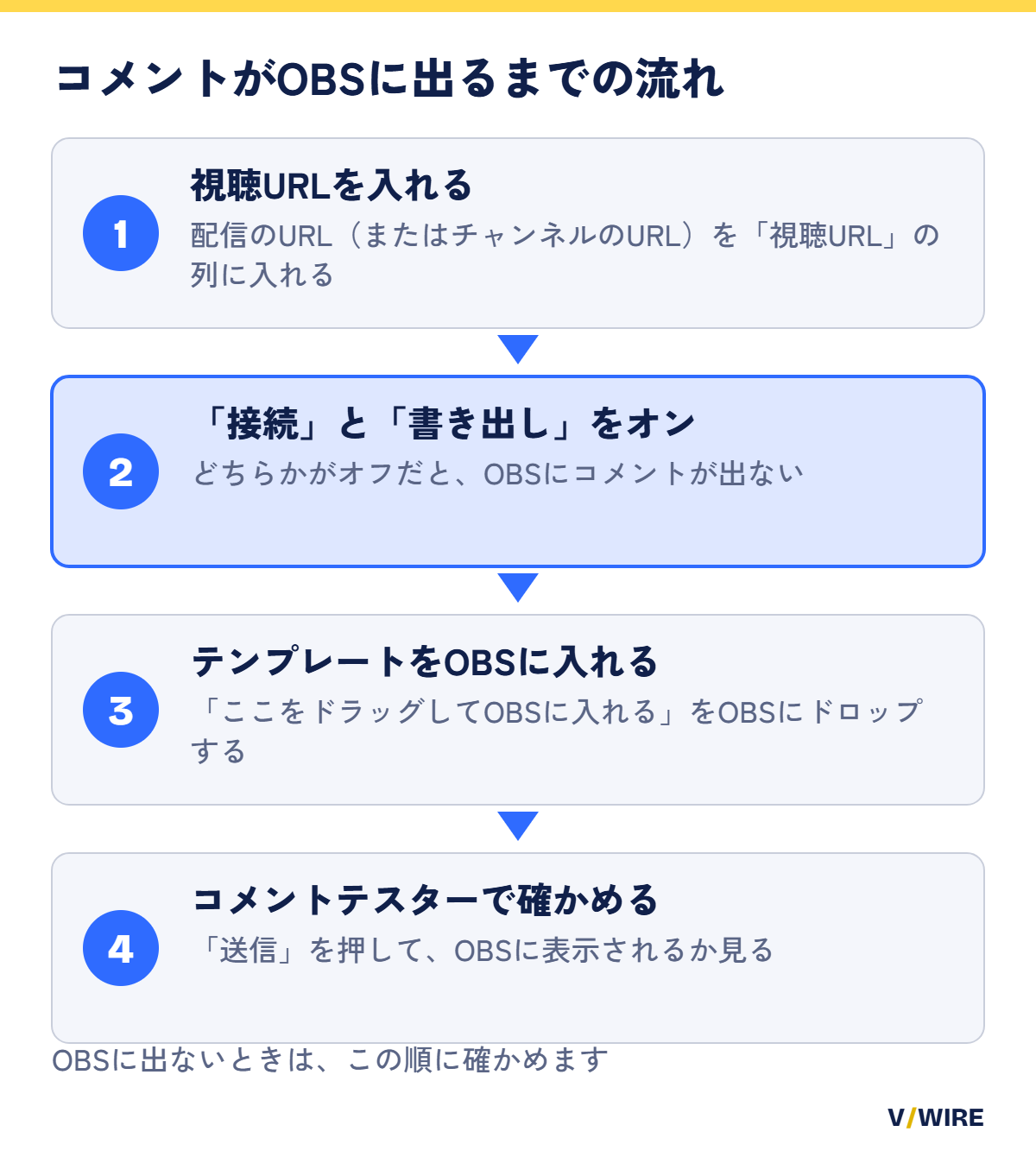
- OBSにコメントを出すには、視聴URLを入れて「接続」と「書き出し」の両方をオンにし、テンプレートをOBSにドラッグ&ドロップします。
- 読み上げは、枠の「読み上げ」スイッチをオンにするだけで始まります。VOICEVOXなどの音声合成ソフトとも連携できます。
01わんコメでできること
公式サイトによると、YouTube、Twitch、ツイキャス、SHOWROOM、bilibili、ミクチャ、ミラティブ、ニコニコ生放送、Kick、ふわっちに対応しています。ふわっちは9.0から対応です。
アプリでは、配信1つ(視聴URL1つ)を「枠」という単位で管理します。複数の枠を同時に登録できるので、別の配信サイトの配信や、コラボ相手の配信枠のコメントをまとめて見られます。
コメントは、全枠ぶんが投稿時間順に並びます。その枠で初めてコメントした人には「New!」が付き、リスナー記録にいなければ「初コメ」、記録があれば「再訪」と表示されます。スーパーチャットやBitsなどのギフトは、別の列に分けて表示されます。
このほか、公式サイトの機能一覧には、指定した言葉を含むコメントに合わせて画面演出を出すWordParty、コメントのログ、参加型配信の管理、翻訳などがあります。
02無料版と有料プランの違い
わんコメの料金プランは、フリー(無料)、ライト、プロの3つです。ライトとプロは、公式サイトでは「FANBOX支援者向け」とされています。金額は公式サイトのプラン一覧に載っておらず、FANBOXのプラン一覧のページからも確認できませんでした。支援する前に、FANBOXのページで金額を確かめてください。
| 項目 | フリー | ライト | プロ |
|---|---|---|---|
| 費用 | 無料 | FANBOXで支援 | FANBOXで支援 |
| 収益のある配信での利用 | できる(個人・法人とも) | フリーと同じ | フリーと同じ |
| 概要欄などへの利用の記載 | 必要 | 免除 | 免除 |
| 同時に接続できる枠 | 2枠まで | フリーと同じ(2枠まで) | 4枠まで |
| 追加できる機能 | 基本機能、基本テンプレート | 機能要望の送信 | 追加テンプレート、リモートビュー、アンケート、StreamDeckプラグインなど |
リモートビューは、同じネットワークにある別の端末で、コメントをリアルタイムに見たり消したりする機能です。アンケートは、選択式とリクエスト式の2種類です。どちらも公式サイトでは【PRO】の表記があります。
無料版で必要な記載の例は、利用規約に次のように書かれています。リンクもできれば載せるよう求められています。
配信者のためのコメントアプリ「わんコメ」https://onecomme.com
概要欄などの入力欄がない場合や、文字数の制限が厳しい場合は、記載を省略できます。利用規約は2026年9月11日が最終更新日です。禁止事項には、アプリの無断再配布や、改変していない公式テンプレートの配布などがあります。
03導入の手順
1. ダウンロードとインストール
公式サイトのトップページか、ダウンロードページから、最新版をダウンロードしてください。Windows版は「OneCommeSetup-x64-(バージョン名).exe」というファイルです。開いたときに警告が出たら、「詳細情報」を選んで「実行」を押してください。インストール先を選んで「次へ」を押し、「完了」を押すと、わんコメが起動します。
macOS版はpkgファイルです。実行許可が「App Storeのみ」の設定だと、ダブルクリックでは開けないことがあります。その場合は、右クリックから「開く」を選んでください。なお、動作環境(メモリなど)は、WindowsもmacOSも公式ドキュメントに記載がありませんでした。
2. 初回セットアップ
初めて起動すると、配信する予定のサイトを選ぶ画面が出ます。サイトを選んで「次へ」を押すと、ログインの画面になります。
- 「未ログイン」のサイトで「ブラウザで開く」を押し、ログインページでログインします。
- ログインしたら、ウィンドウ右上の×で閉じます。ログインチェックに対応しているサイトは「OK」と表示されます。
- 「OK」にならないときは、「再チェック」を1回だけ押します。
- すべてのサイトが終わったら、「保存」を押し、最後に「完了」を押します。
先にログインしておくと、YouTubeの保留コメントや、限定配信のコメントを取得しやすくなります。サイトの選び直しは「設定 > サイト別」、セットアップのやり直しは「右上メニュー > その他 > 初回セットアップ」でできます。やり直しても、データは初期化されません。
3. コメントを取得する
わんコメを起動して、「視聴URL」の列に配信のURLを入れてください。配信中のURLのほか、チャンネルURLやユーザーページのURLでも入れられます。YouTubeやニコニコ生放送のように、配信ごとにURLが変わるサイトでは、チャンネルのURLを入れると、いちばん近い配信に自動でつながります。自分の配信でなくても、ほかの人の配信のURLで取得できます。
URLを入れたら、その枠の「接続」と「書き出し」を両方ともオンにしてください。「接続」は配信につないでコメントを取得するスイッチで、「書き出し」は、テンプレートなどにコメントのデータを渡すスイッチです。OBSにコメントを出したいときは、「書き出し」のオンが欠かせません。コメントが投稿されると、わんコメの下のほうに表示されます。
入れるURLの形は、サイトごとに決まっています。公式ドキュメントの主な例は次のとおりです。
| サイト | URLの形 |
|---|---|
| YouTube | youtube.com/@ハンドル、youtube.com/watch?v=ライブID、youtube.com/live/ライブID、youtu.be/ライブID |
| Twitch | twitch.tv/ユーザーID |
| ツイキャス | twitcasting.tv/ユーザーID |
| Kick | kick.com/ユーザーID |
| ニコニコ生放送 | live.nicovideo.jp/watch/ライブID(ユーザーページやチャンネルのURLでも取得できる) |
YouTubeで「@ハンドル」の形を入れると、限定配信のコメントは取れません。同じチャンネルで複数の配信を同時にするときや、限定配信をするときは、「watch?v=」「live/」「youtu.be/」のどれかの形を使ってください。TikTokは、公式ドキュメントでは正式サポートの対象外とされています。
4. OBSにコメントを表示する
わんコメの右上にある「・・・」を押して「テンプレート」を開きます。使いたいテンプレートにある「ここをドラッグしてOBSに入れる」の部分を、OBSの画面にドラッグ&ドロップすると、OBSにブラウザソースが追加されます。
ドラッグ&ドロップができないときは、OBSとわんコメの片方だけが管理者権限で起動していることが原因とされています。両方を管理者権限で起動し直してください。
コメントの表示サイズは、OBSに追加された index.html(ブラウザソース)の設定にある、幅と高さで変えます。幅と高さの推奨値は、公式ドキュメントに書かれていませんでした。OBSそのものの設定は、OBSの配信設定の記事で説明しています。
5. コメントテスターで確かめる
「・・・」から「コメントテスター」を開き、下のほうの「送信」を押すと、テストコメントが届きます。テストコメントは、OBSのテンプレートにも表示されます。
コメントテスターでは、サービス、ギフト(スーパーチャット)かどうか、投稿者名、コメント本文、読み上げの有無などを選べます。本文を空にすると、登録済みのコメントからランダムに送られます。テストコメントはアプリに残るので、確かめたあとは、メイン画面の「コメントクリア」で消してください。
04コメントを読み上げる
読み上げは、読み上げたい枠の行にある「読み上げ」スイッチをオンにすると始まります。パソコンの音量には気をつけてください。音量、速さ、読み上げる内容は、「読み上げ設定」の画面で変えます。
読み上げ設定では、使う音声エンジンを選びます。選べるのは、内蔵音声エンジン、SAPI5(Windowsのみ)、連携しているソフトです。公式サイトによると、連携できるソフトには、VOICEVOX、COEIROINK、AivisSpeech、棒読みちゃん、ゆかりねっとコネクターNEOがあります。連携するソフトは、別にインストールしておく必要があります。
内蔵音声エンジンでは、ボイス、ボリューム、速度、ピッチを設定できます。絵文字を読み上げない、読み上げる文字数に上限をつける、特定のユーザーを読み上げから外す、といった設定もあります。「読み上げ設定」の読み上げプレビューで、投稿者名とコメントを入力して、試し聞きできます。読み上げを途中で止めたいときは、メニューバーの「読み上げ停止」を押してください。
05つまずきやすい点
わんコメにコメントが出ない
- 視聴URLが、サポートされている形になっているか確認してください。
- その枠の「接続」がオンになっているか確認してください。
- 限定配信や非公開の配信では、取得できない場合があります。公式ドキュメントの「限定配信のコメントを取得する方法」のページを見てください。
- 接続できない枠をブラウザで開くと、GoogleやCloudflareの認証画面が出ることがあります。画面の指示に従ってロボットではないことを証明すると、アクセスできるようになります。
- bilibiliなど一部のサイトは、わんコメでログインしておかないと、すべてのコメントが出ません。
わんコメには出るのに、OBSに出ない
次の順に確認してください。
- わんコメの「接続」と「書き出し」がオンになっているかを確認してください。
- OBSのブラウザソースのパスが、Windowsでは「C:\Users\(ユーザー名)\AppData\Roaming\OneComme\template\(テンプレート名)\index.html」を指しているかを確認してください。
- パスに全角スペースや日本語が入っていないかを確認してください。OBSの仕様で、一部の機能が動かないことがあります。
- バージョン4以前のテンプレートを使っていないかを確認してください。バージョン5以降のわんコメでは動かないことがあります。
- OBSの「設定 > 詳細設定 > ソース」にある「ブラウザソースのハードウェアアクセラレーションを有効にする」を、グラフィックボードがあるときはオン、ないときはオフにしてください。
- ここまで試しても直らなければ、OBSを一度再起動してください。
YouTubeでチャンネルが見つからない
アプリの左上にある「追加」を押して新しい枠を作り、チャンネルのURLを視聴URLに入れて、つなぎ直します。一部のデータが取れないときは、上部のログインアイコンから「YouTube」を選びます。許可されたサービスが1件しか表示されていないときは、権限が足りていません。「続行」を押して手続きを終えてから、もう一度接続してください。
06よくある質問
収益化している配信でも使えますか
使えます。利用規約には、個人・法人を問わず利用でき、広告費が発生する配信や、法人・事務所所属の配信者も利用できると書かれています。無料版では、概要欄などに利用の記載が必要です。
過去の配信の概要欄にも書く必要がありますか
公式サイトの質問ページによると、過去の配信にさかのぼって記載する必要はありません。これから行う配信の概要欄に書いてください。
いくつの配信を同時に見られますか
フリー版は同時に2枠まで、プロは4枠までと、料金プランのページに書かれています。
ほかの人の配信のコメントも取れますか
取れます。「コメントを取得する」の手順のとおり、ほかの人の配信のURLでも取得できます。公式サイトの機能の説明にも、コラボ相手の配信枠のコメントを見られると書かれています。
編集部のひとこと
無料版には、概要欄に利用を書く条件があります。初配信の概要欄のテンプレートに、最初から1行入れておくと安心です。本番の前には、コメントテスターの「送信」を一度押して、テンプレートが動くのを自分の目で見てください。初配信で最初のコメントが届いたときに画面に出ていないと悔しいので、この確認は省かないでください。
07関連記事
VTuber界隈のあれこれを届けるV/WIRE編集部です。 編集方針