VTuberの顔の動きをモデルに伝えるフェイストラッキングには、iPhoneで追う方法と、Webカメラで追う方法があります。VTube Studioの公式Wikiは、追跡の質の目安を「iOS、Webカメラ、Androidの順」としています。Face ID搭載機、またはA12 Bionic以降のチップを載せたiPhoneかiPadが手元にあるなら、iPhoneでの追跡がおすすめです。持っていなくても、Webカメラだけで始められます。
この記事のポイント
- 追跡の質は、公式Wikiでは「iPhone・iPad、Webカメラ、Androidの順」とされています
- Face ID搭載機、またはA12 Bionic以降のiPhone・iPadがあれば、iPhoneでの追跡がおすすめです
- iPhoneがなくても、Webカメラだけで始められます。WindowsのPCにNVIDIAのRTXシリーズのGPUがあれば、開発者が「iPhoneに非常に近い」と説明する追跡方式を無料で使えます
- Steam版のVTube Studioは、Webカメラで追跡している間だけ透かしが出ます。消すDLCは1,520円です(10月24日時点)
01フェイストラッキングとは
フェイストラッキングは、カメラで顔の向き、まばたき、口の開き方を読み取り、Live2Dモデルの動きに反映する仕組みです。VTube Studioとnizima LIVEのどちらも、iPhoneかWebカメラの映像を使えます。この記事は、この2つのソフトでLive2Dモデルを動かす場合の話です。VTube Studioは、VRoidなどの3Dモデルには対応していません(VRoid Studioの使い方)。
02iPhone・Android・Webカメラの違い
VTube Studioの公式Wikiと公式ストアの情報をもとにした、方法ごとの違いです。
| 方法 | 必要なもの | 追加の費用 | 公式の評価・注意点 |
|---|---|---|---|
| iPhone・iPad | A12 Bionic以降のチップ、またはFace ID搭載の機種。PCとはWi-FiかUSBでつなぐ | VTube Studioのアプリは無料。PRO版はApp Storeの表示で3,500円(10月17日に確認) | 「とても正確で速い」。古い機種は熱を持ちやすい |
| Android | 「最近の端末ならほぼ動く」と書かれている(機種の一覧はない)。PCとはWi-Fiでつなぐ | PRO版がある(価格は未確認) | 「かなり良い」が、iPhoneには及ばない。一部の機能が使えない |
| Webカメラ(標準) | どのWebカメラでもよい。まばたきの追跡には1280×720以上が推奨 | Steam版は追跡中に透かしが出る。消すDLCは1,520円(10月24日時点) | 非常に良いが、まばたきと視線の精度はiPhoneより低い。PCの負荷が増える |
| Webカメラ+MediaPipe | VTube Studioに組み込み済みで、追加のダウンロードも専用GPUも要らない。Wikiでは Windows のみ | 標準のWebカメラと同じ | NVIDIA版ほどではないが良好。顔の回転範囲が狭く、下や横を向きすぎると見失うことがある。手のトラッキングに対応 |
| Webカメラ+NVIDIA Broadcast Tracker | Windows、RTXシリーズのGPU、Steamの無料DLC(約2GB) | 標準のWebカメラと同じ(DLC自体は無料) | 開発者は、iPhoneの追跡に非常に近いと説明。顔の回転範囲が広い。頬ふくらましと舌は非対応 |
公式Wikiが追跡の質の目安として挙げる順位は、iPhone・iPad、Webカメラ、Androidです。ただし、NVIDIA版のWebカメラ追跡について、開発者は「iPhone・iPadの追跡に非常に近い」と書いています。

03iPhone・iPadで追跡する
使える機種
公式Wikiが挙げる条件は2つです。1つは、Face IDを搭載した機種で、iPhone X・XR・XS・11・12以降と、iPad Pro(第3世代以降)が当てはまります。もう1つは、Face IDがなくてもA12 Bionic以降のチップを載せた機種で、iPhone SE(2020)やiPad(第8世代)が当てはまります。iOSのバージョンの指定は、このページにはありません。買い足す前に、App Storeの対応状況を確かめてください。
古い機種は、使っている間に熱を持ちやすいと公式Wikiは注意しています。これから買うなら、新しめの機種が安心です。
nizima LIVEを使う場合は、iPhoneアプリの「nizima LIVE TRACKER」でWebカメラの代わりにiPhoneを使います。対応機種の書き方は、公式のページで食い違っています。TRACKERのマニュアル(2023年7月11日更新)は「iPhoneXS以降、iOS17.0以降」で、iPadとiPod touchは動作保証の対象外です。いっぽう、ダウンロードページと動作環境のページは「iPhone X以降、iOS 14.0以降」を推奨としています。新しく買う前に、最新の表記を公式で確かめてください。
PCとのつなぎ方
VTube Studioでは、スマホをWi-Fi(iPhoneとAndroid)かUSB(iPhoneのみ)でPCにつなぎます。2.4GHz帯のWi-Fiでは遅れが出ることがあると、公式Wikiは注意しています。スマホをトラッキング専用に使うなら、モデルをスマホに入れる必要はありません。nizima LIVEのTRACKERはWi-Fiでの接続が基本で、USB接続はβ版の扱いです。
04Webカメラで追跡する
公式Wikiによると、Webカメラは基本的にどれでも使えます。画質が高いほど精度が上がり、目とまばたきの追跡には1280×720以上が推奨です。フレームレートは15〜30FPSで足ります。一眼レフ(DSLR)では問題が報告されたことがあると、注意書きがあります。映像から顔を読み取る処理はPCが行うので、PCのCPUの負荷が増えます。ゲーム配信と同時に使うなら、PCに余裕があるかも考えておきましょう(配信用パソコンの選び方)。
VTube Studioで選べる追跡方式
MediaPipeは、VTube Studioに組み込まれていて、追加のダウンロードも専用GPUも要りません。口とまばたきは正確で、手のトラッキングにも対応しています。公式Wikiによると、全体の質は良好ですが、NVIDIA版ほどではなく、顔の回転範囲はほかの方式より狭めです。
NVIDIA Broadcast Trackerは、GeForce RTX 20・30・40・50シリーズのGPUを積んだWindowsのPCで使えます。Steamの無料DLC(約2GB)を入れると選べます。顔の回転範囲が広く、メガネをかけていても目とウインクがかなり追える、と公式Wikiは説明しています。どちらの方式も、頬ふくらましと舌には対応していません。
05費用の整理
- VTube Studio本体:Steamで無料です(WindowsとMac)。
- Webカメラで追跡する場合:追跡している間だけ、画面に透かしが出ます。消す「VTube Studio – Remove Watermark」は1,520円です(10月24日時点のSteam日本ストア)。
- iPhone・Androidだけで追跡する場合:Steam版の透かしは出ません。DLCも要りません。
- iPhoneのアプリ:無料でダウンロードできます。PRO版では、PCへの配信を5分を超えて続けられるようになり、アプリ内のロゴが消えます。
- スマホとWebカメラの両方で追跡する場合:公式FAQは、スマホ版とSteam版の両方の購入が必要としています。
- 収益化する場合:スーパーチャットなどで収益を得る配信に使うなら、公式FAQは有料版を少なくとも1つ買うよう求めています(Live2Dのライセンスのため)。どれを買うかは選べます。大企業は追加のライセンスが必要です。くわしくはVTube Studioの使い方をご覧ください。
- nizima LIVE TRACKER:無料で、ロゴも連続使用の制限もありません。ただし、TRACKER単独での商用利用はできません。nizima LIVEの有料プランにつなげば、商用で使えます(for indieは月550円、10月19日時点。nizima LIVEの使い方)。
06どれを選ぶか
次の順に確かめると、選びやすくなります。
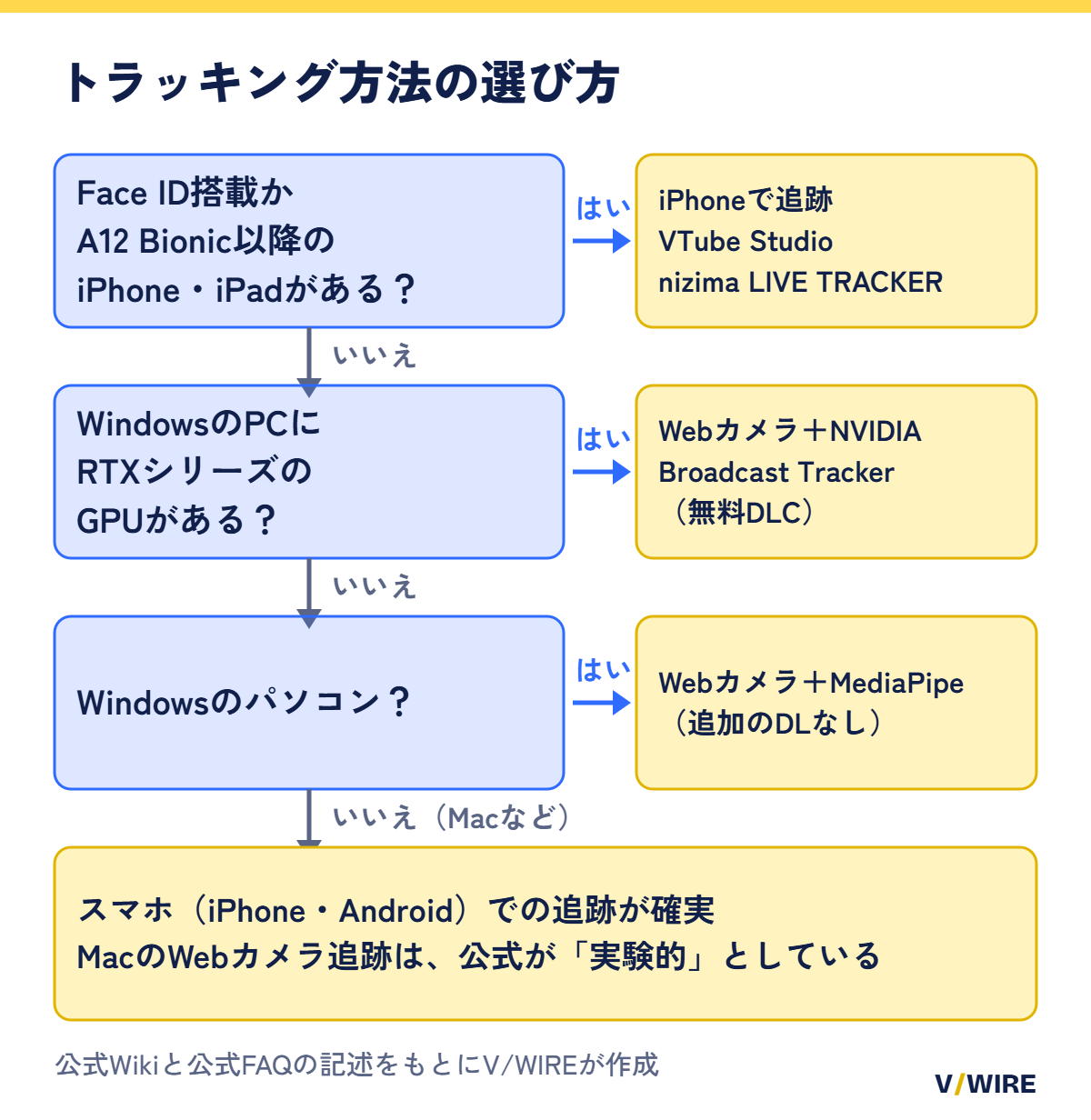
- Face ID搭載機、またはA12 Bionic以降のiPhoneかiPadがある:iPhoneでの追跡がおすすめです。
- iPhoneはなく、WindowsのPCにRTXシリーズのGPUがある:Webカメラ+NVIDIA Broadcast Trackerが合います。無料のDLCで試せます。
- iPhoneはなく、WindowsのPCにRTXシリーズのGPUがない:Webカメラ+MediaPipeから始めると、追加のダウンロードがありません。
- Macを使っている:スマホでの追跡がおすすめです。公式FAQは、macOS版のWebカメラ追跡を「実験的」で制限があるとし、スマホの追跡はmacOSでも問題なく動くとしています。NVIDIA版とMediaPipe版は、Wikiでは Windows のみです。
- Androidしか持っていない:公式Wikiの評価ではWebカメラより下で、一部の機能も使えません。PCのWebカメラ追跡も試して、動きの細かさで選んでください。
- 手の動きも使いたい:VTube StudioのMediaPipeは手のトラッキングに対応しています。nizima LIVEは、顔とは別のWebカメラで手を追うハンドトラッキングを選べます。
07つまずきやすい点
Webカメラが認識されない、動かない
公式Wikiの「Webcam Troubleshooting」が挙げる原因の1つは、ほかのアプリがカメラを使っていることです。OBSなどがカメラを開いたままになっていないか、まず確かめましょう。VTube Studioのログに「No data from webcam – Maybe another app is using it?」と出ているときが、これに当たります。セキュリティソフトのカメラ保護機能(ESETやAVASTなど)が、アクセスを止めていることもあります。それでも直らないときは、USBポートの差し替え、VPNを切る、PCの再起動も、公式Wikiが挙げる対処です。
動きが合わない、ずれる
キャリブレーションは、ふだんの距離で、表情を変えずに行いましょう。公式Wikiは、AndroidとWebカメラでは特に重要だとしています。設定の手順は、VTube Studioの「Settings」の2番目のタブ(Webcam, Tracking, Video & Visual Settings)で、カメラをオンにして「Calibrate」を押しましょう。
iPhoneの動きが遅れる、iPhoneが熱くなる
遅れが出るときは、Wi-Fiの帯域を確かめてください。2.4GHz帯では遅れることがあると、公式Wikiが注意しています。熱については、機種が古いほど出やすいとされています。
08よくある質問
iPhoneがないと、VTuberを始められませんか
いいえ。Webカメラだけで始められます。公式Wikiは、Webカメラの追跡を「非常に良い」と評価しています。まばたきと視線の細かさでiPhoneに及ばないとされている点は、気になったときにiPhoneを足せば十分です。
古いiPhoneでも使えますか
公式Wikiの条件は、Face ID搭載機か、A12 Bionic以降のチップの機種です。この条件に当たらない機種は、Wikiに対象として書かれていません。条件に当たる機種でも、古いと熱を持ちやすいと公式Wikiは注意しています。
Webカメラは何を選べばよいですか
公式Wikiは、基本的にどのWebカメラでも使えるとしています。目安は、1280×720以上の解像度と、15〜30FPSです。
Macでも使えますか
VTube StudioはMacにも対応しています。ただし、公式FAQはmacOS版を「実験的」としていて、Webカメラ追跡やOBSでの背景透過に制限があります。スマホでの追跡は、macOSでも問題なく動くとされています。
編集部のひとこと
iPhoneを買い足さなくても、Webカメラだけで始められると分かって、肩の力が抜けました。公式Wikiは、Webカメラの追跡を「非常に良い」と書いていて、RTXシリーズのGPUがあれば、開発者がiPhoneに近いと説明する方式まで無料のDLCで試せます。まずは手元のカメラでキャリブレーションまで試して、まばたきや視線に物足りなさが出てから、iPhoneを考えても遅くないと思います。
09関連記事
- VTuberの始め方:入り口の記事
- VTube Studioの使い方:無料の範囲と有料版
- nizima LIVEの使い方:iPhoneのつなぎ方
- 配信用パソコンの選び方:Webカメラ追跡とゲーム配信を両立するときの目安
- OBSにVTube Studioのモデルを背景透過で映す方法:追跡のあとの映し方
- VTube Studio Wiki「Android vs. iPhone vs. Webcam」DenchiSoft(VTube Studio公式Wiki)
- VTube Studio Wiki「Introduction & Requirements」DenchiSoft(VTube Studio公式Wiki)
- VTube Studio Wiki「Getting Started」DenchiSoft(VTube Studio公式Wiki)
- VTube Studio Wiki「Mediapipe Webcam Tracker」DenchiSoft(VTube Studio公式Wiki)
- VTube Studio Wiki「NVIDIA Webcam Tracker」DenchiSoft(VTube Studio公式Wiki)
- VTube Studio Wiki「Webcam Troubleshooting」DenchiSoft(VTube Studio公式Wiki)
- VTube Studio Wiki「FAQ」DenchiSoft(VTube Studio公式Wiki)
- VTube StudioSteam
- VTube Studio - Remove WatermarkSteam
- VTube Studio - NVIDIA Broadcast TrackerSteam
- nizima LIVE TRACKERの機能nizima LIVE公式ドキュメント
- nizima LIVE 料金nizima LIVE公式
VTuber界隈のあれこれを届けるV/WIRE編集部です。 編集方針