VRChatで使うアバターは、BOOTHなどで3Dモデルを買い、UnityでVRChatのアカウントにアップロードして使うのが基本です。Unityを使わずに済む方法もあり、公開されているアバターに着替える方法と、VRChatの中にある「Avatar Marketplace」で買う方法があります。
BOOTHで買うダウンロード商品は、注文を確定するとキャンセルも返金もできません。買う前に商品ページで確かめたいのは、対応環境、パフォーマンスの数値、同梱物、利用規約、返品と更新履歴の5点です。情報は2026年10月23日時点のVRChat公式ドキュメント、公式ヘルプ、BOOTHのページをもとにしています。
この記事のポイント
- アバターの入手方法は、公開アバター、Avatar Marketplace、BOOTHなどで買ってアップロードの3つ
- BOOTHで買う前に、対応環境・パフォーマンス・同梱物・利用規約・返品と更新履歴を商品ページで見る
- アップロードにはVRChatアカウントと「New User」以上のランクが必要
- 改変してよいかは、商品ごとの利用規約で決まる
01アバターを手に入れる方法は3つ
Unityが必要かどうかで分けると、次の3つです。
| 方法 | 入手する場所 | Unity | 改変 |
|---|---|---|---|
| 公開アバターに着替える | VRChat内。ワールドのアバター台座(Avatar Pedestal)など | 不要 | できません(着替えるだけです) |
| Avatar Marketplaceで買う | VRChatのアバタータブ内(Exploreウィンドウ) | 不要 | ソースファイルは受け取れません |
| BOOTHなどで買ってアップロードする | BOOTHのダウンロード商品など | 必要 | 商品の利用規約しだいです |
Avatar Marketplaceの支払いにはVRChat Creditsを使います。公式FAQによると、購入したアバターはアバタータブの「My Avatars」にある「Purchased」に入り、買う前に「Try it on」で試せます。試着した姿は自分にしか見えません。所有していないアバターはクローンできず、NSFWのアバターはマーケットプレイスでは許可されていません。販売者がアカウントを削除したり出品を取り下げたりしても、購入済みのアバターは通常は使い続けられます。自分でアップロードする方法も、これまでどおり使えます。
02BOOTHで買う前に、商品ページで確かめる5点
BOOTHの商品ページには、3Dモデルの仕様や規約が販売者の文章で書かれています。書き方は販売者ごとに違い、同じ項目が必ずあるとは限りません。例にするのは、「VRChat想定アバター」のタグが付いたBOOTHの商品「オリジナル3Dモデル「キリセ Kirise」」(ショップは#ikshop、4,800円、2026年10月23日時点)のページです。
1. 対応環境:VRChat向けのアバターか、どのバージョンで動作確認したか
例のページには「VRChat想定アバター」のタグがあり、説明文にも「VRChatでの利用を想定したHumanoidアバター」とあります。動作を確認したSDKとUnityの組み合わせも、「VRCSDK 3.6.1 + Unity 2022.3.6f1」のように載っています。VRChatが対応するUnityのバージョンは、公式の「Current Supported Unity Version」のページで確認できます。2026年10月23日時点では2022.3.22f1です。
販売者が動作を確認した時期と、いまの対応バージョンは違うことがあります。VRChat公式は、UnityとVRChat SDKを自動で入れる方法としてCreator Companion(VCC)を案内しています。
2. パフォーマンス:ポリゴン数とランク
VRChatは、アバターの重さをExcellent、Good、Medium、Poor、Very Poorの5段階のランクで表します。ポリゴン数(Triangles)、テクスチャメモリ、マテリアルの数、PhysBones(髪や服などを揺らす仕組み)の数など、多くの項目で決まります。主な上限は次のとおりです。
| 項目 | Excellent | Good | Medium | Poor |
|---|---|---|---|---|
| PC ポリゴン数 | 32,000 | 70,000 | 70,000 | 70,000 |
| PC テクスチャメモリ | 40MB | 75MB | 110MB | 150MB |
| PC マテリアルスロット | 4 | 8 | 16 | 32 |
| モバイル ポリゴン数 | 7,500 | 10,000 | 15,000 | 20,000 |
| モバイル テクスチャメモリ | 10MB | 18MB | 25MB | 40MB |
| モバイル マテリアルスロット | 1 | 1 | 2 | 4 |
VRChat公式ドキュメント「Avatar Performance Ranks」(2026年4月21日更新)によると、各項目の上限を1つでも超えると、そのランクに入れません。Poorの上限を超えるとVery Poorになります。モバイルには、Android、iOS、Meta Questが含まれます。
例のページには、ポリゴン数147,467、ダウンロードサイズ23MB、テクスチャメモリ63MBと書かれ、販売者が「VRChatパフォーマンスレベルはポリゴン数、PB数、メッシュ数によりVeryPoorになります」と明記しています。ポリゴン数がPCのPoorの上限70,000を超えているので、Very Poorです。
ランクが低いと、見る側の設定によっては表示されません。VRChatには「Minimum Displayed Performance Rank」という設定があります。PCの初期設定では、性能を理由に表示が制限されることはありません。モバイルの初期値はMediumで、Poor以下のアバターは表示されません。モバイルでは、設定をPoorにはできますが、Very Poorにはできず、機能を無効にもできません。Quest単体やスマホの人にも姿を見てもらいたいときは、Android向けに軽くした版が必要になります。
3. 同梱物:何が入っていて、何を自分で用意するか
例のページには、FBX(モデルのデータ)、Prefab(アバターの設定をまとめたUnityの部品)、テクスチャ、PSDなどの内容が項目ごとに書かれています。「アップロードに必要な設定は全てprefabに設定済み」とある一方で、「他、設定手順等は同梱されていません」とも書かれています。
質感を決めるシェーダーの「lilToon」は、2026年4月5日のv1.05から同梱されなくなり、事前にVCCなどでインストールするよう案内が変わりました。別にシェーダーを入れる必要があるか、手順書が付くか、元データが付くかは、商品によって違います。
4. 利用規約:改変・配信・再配布の条件
例のページでは、利用規約は「VN3ライセンスを使用しています」と書かれ、規約の本文は日本語・英語・韓国語・中国語の外部ファイルへのリンクでした。商品ページの文章だけでは、条件が分からないことがあります。規約では、次の点を見ましょう。
- 改変(衣装を着せる、テクスチャの色を変える、パーツを消すなど)をしてよいか
- 配信や動画の投稿、収益化に使ってよいか
- 改変したものを配布・販売してよいか。転載や再配布の禁止は、別の条件として書かれていることがあります
- 作者名などのクレジット表記が必要か
読んでも分からない点は、買う前に販売者へ質問しましょう。例のページには「ショップへのお問い合わせ」のリンクがあります。
5. 返品・再ダウンロード・更新履歴
BOOTHのヘルプによると、「倉庫から発送」の商品、「pixivFACTORYから発送」の商品、ダウンロード商品は、注文の確定後にキャンセルも返金もできません。購入したダウンロード商品は何度でもダウンロードできますが、ショップオーナーがファイルを削除するとダウンロードできなくなります(2026年10月22日に確認)。
更新履歴は商品ページに書かれています。例のページには、2024年5月31日のv1.00から2026年4月5日のv1.05まで、直した内容とファイル名が書かれていました。最近まで更新が続いているかも、判断の材料になります。
03買ったあとの流れ:Unityでアップロードする
VRChat公式の「Creating Your First Avatar」では、はじめてのアバターを、3Dモデルを選ぶところから、SDKの準備、シーンへの配置、Avatar Descriptorの追加、確認、ビルドとアップロードまでの段階に分けて説明しています。BOOTHで買ったアバターは、必要な設定がPrefabに入っていることがあります。例のページには、unitypackageをインポートしてPrefabを配置し、VRCSDKからアップロードする手順が書かれています。
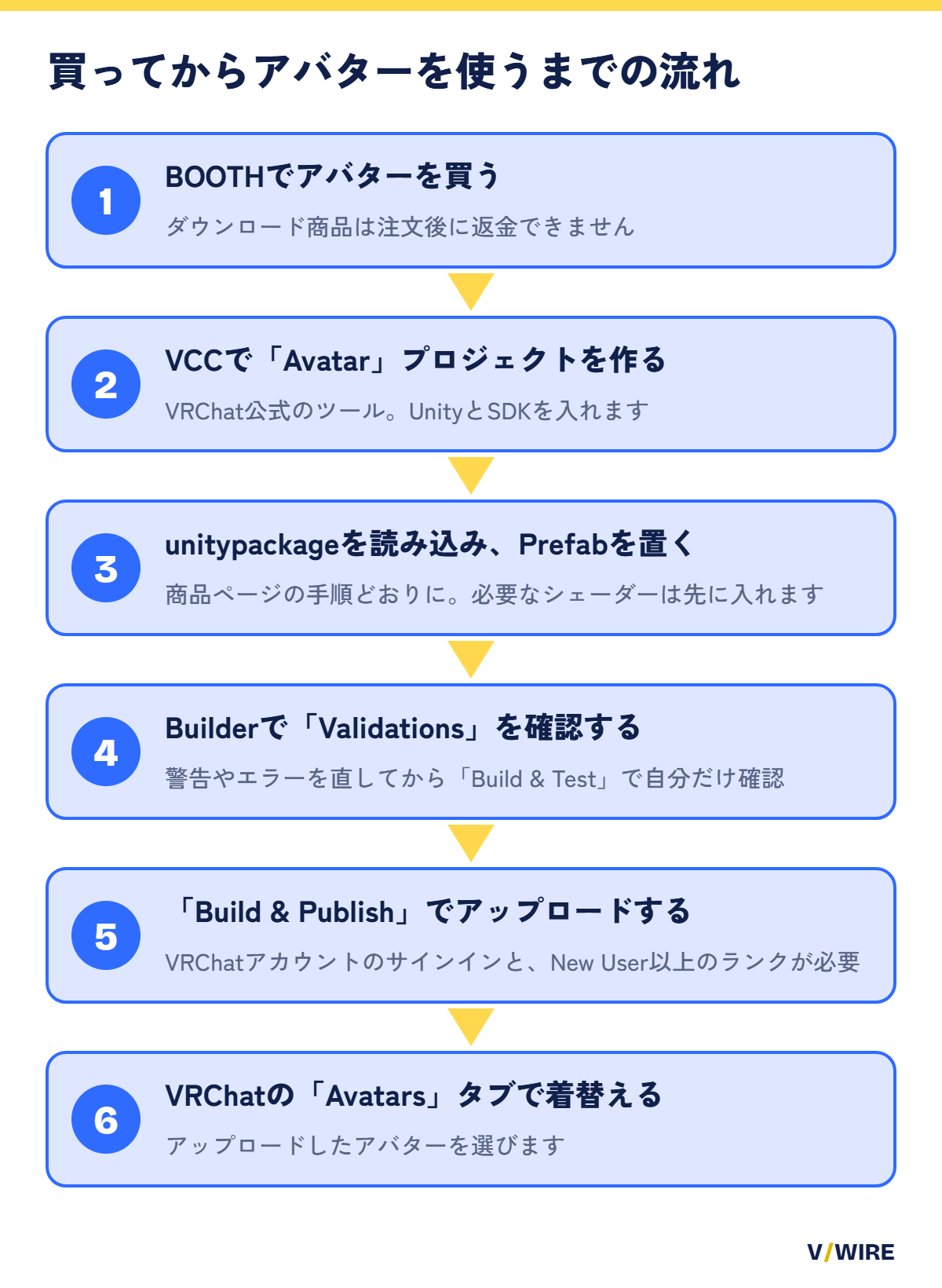
- VRChat.comのアカウントを用意します。SteamやMetaのアカウントでプレイしている場合は、先にアカウントのリンクが必要です。SDKへのサインインに、Steam、Meta、Viveportのアカウントは使えません。
- VCC(vrchat.com/download/vcc)をインストールし、「Create New Project」で「Avatar」を選んでプロジェクトを作ります。プロジェクトを開いたら、タイトルバーが「PC, Mac & Linux Standalone <DX11>」で終わっているかを確かめます。
- 買ったunitypackageをインポートし、商品ページの案内に従ってPrefabをシーンに置きます。
- 「VRChat SDK」→「Show Control Panel」を開き、「Authentication」でVRChatアカウントにサインインします。「Builder」で、アバターの名前、説明、公開範囲(PublicかPrivate)、サムネイルを決め、「Validations」の警告やエラーを確認します。
- まず「Build & Test」で自分だけが見られるテスト用のアバターを作って確認します。問題がなければ「Build & Publish」を選びます。公開の前には、情報が正確なことと、アップロードする権利があることの確認を求められます。
- アップロードしたアバターは、VRChatのメインメニューの「Avatars」タブで選んで着替えます。
VRChatのアバターのアップロードには、トラストランクの「New User」以上が必要です。「Visitor」の段階でも、ローカルでのビルドとテストはできます。ランクはVRChatで過ごすうちに上がり、必要な時間はSDKに表示されます。公式は、はじめてのプロジェクトはWindowsで作るよう案内しています。
アップロードできるサイズにも上限があります。PCはダウンロードサイズが200MB、非圧縮が500MBまで、Androidはダウンロードサイズが10MB、非圧縮が40MBまでです(公式ドキュメント「Avatar Size Limits」、2024年12月10日更新)。「Build & Test」には、このサイズ制限が適用されません。
PC向けとAndroid向けの版を用意するときは、同じアバターIDの下にまとめて公開できます。公式ドキュメントの「Per-Platform Avatar Overrides」は、Androidには最適化した版、PCにはフル機能の版を割り当てる使い方を案内しています。
04改変するときの考え方
BOOTHで買ったアバターは、商品の規約が認めている範囲なら、Unityで衣装を着せたり、テクスチャを描き替えたりできます。例のページにも、2025年1月26日のv1.03で、衣装を改変する人向けの素体のPrefab(「Kirise_Naked Variant.prefab」)を加えたと書かれていました。改変の前に押さえておくことは3つです。
- 改変してよいかは、商品の利用規約で決まります。VRChatのアップロードでも、アップロードする権利があることの確認を求められます。
- Avatar Marketplaceで買ったアバターは、ソースファイルを受け取れません。
- 衣装などの別売りの商品は、対応するアバターが決まっていることがあります。BOOTHの3D衣装には「【Lapwing専用】Lapin du soir」(1,200円、2026年10月23日時点)のように、アバター名が付いた商品があります。持っているアバターに対応するかを、買う前に確かめましょう。
改変の前に、元のunitypackageはコピーを取って残しておくと安心です。ショップオーナーがファイルを削除すると、BOOTHから再ダウンロードできなくなるためです。
05よくある質問
Unityがなくてもアバターを使えますか
使えます。公開されているアバターに着替える方法と、Avatar Marketplaceで買う方法があります。
買ったアバターを配信や動画で使ってよいですか
商品ごとの利用規約で決まります。例のページでは、条件は外部の規約ファイルにまとめられていました。配信や収益化の可否が分からないときは、買う前に販売者へ質問しましょう。
QuestやスマホでPC向けのアバターを使えますか
Quest単体やスマホで使うには、Android向けの版をアップロードする必要があります。公式ドキュメントの「Android Content Optimization」が、AndroidとQuestで良好に動くアバターの作り方を案内しています。PC向けに作られたアバターは、ポリゴン数などの上限が大きく違います。
無料で試す方法はありますか
公開されているアバターに着替える方法があります。Avatar Marketplaceでは、買う前に「Try it on」で試せます。自分でアップロードする場合は、「Build & Test」で自分だけが見られるテスト用のアバターを作れます。BOOTHにも、0円で配布されているVRChat想定のアバターがあります(2026年10月23日の人気順の一覧で確認)。
編集部のひとこと
ダウンロード商品は返金できないので、商品ページを最後までスクロールして、規約のリンクを開くところまでは、買う前に済ませておきましょう。
06関連記事
- AvatarsVRChat Creator Docs
- Creating Your First AvatarVRChat Creator Docs
- Install & set up the VRChat Avatars SDKVRChat Creator Docs
- Current Supported Unity VersionVRChat Creator Docs
- Avatar Performance RanksVRChat Creator Docs
- Avatar Size LimitsVRChat Creator Docs
- Per-Platform Avatar OverridesVRChat Creator Docs
- Why can't I upload avatars or worlds yet?VRChat Help Center
- Avatar Marketplace FAQVRChat Help Center
- Announcing the Avatar MarketplaceVRChat Ask Forum
- Getting StartedVRChat Help Center
- キャンセルしたいです。どうすればいいですか?BOOTHヘルプセンター
- ダウンロード商品の再ダウンロードはできますか?BOOTHヘルプセンター
- オリジナル3Dモデル「キリセ Kirise」BOOTH(#ikshop)
VTuber界隈のあれこれを届けるV/WIRE編集部です。 編集方針