
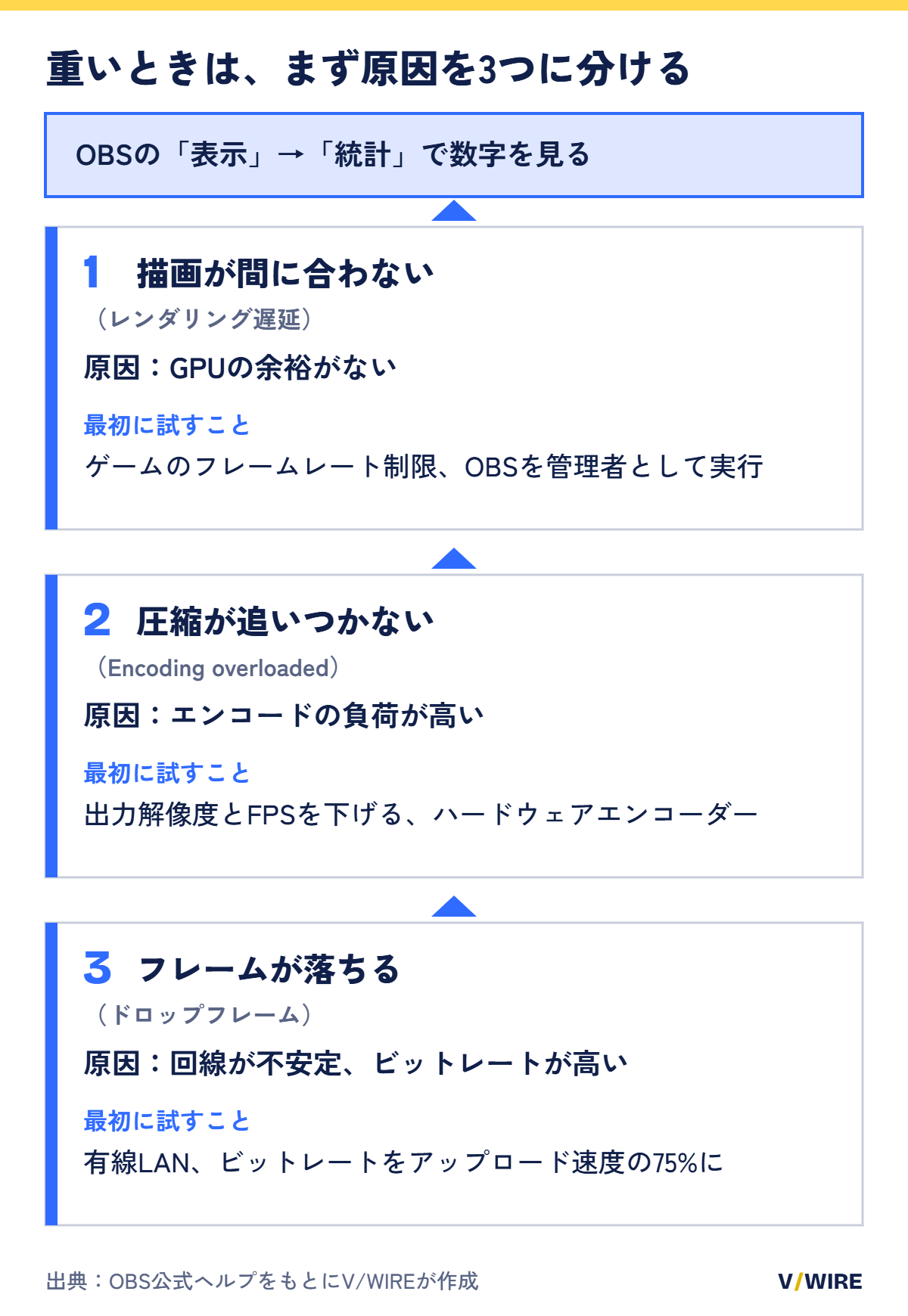
ゲーム配信が重い、映像がカクつく、配信先の画面が止まる。こうしたときは、OBSの「統計」を開いて、原因が「GPUの余裕がない」「エンコードが追いつかない」「回線が追いつかない」のどれかを先に決めると、直す場所が絞れます。ゲームの画質を片っ端から下げる前に、まず統計を見るのがおすすめです。
この記事の手順は、OBS公式ヘルプの内容に沿っています。メニュー名は、OBSの表示言語やバージョンで少し違うことがあります。
この記事のポイント
- 重い原因は、GPUの余裕、エンコード、回線の3つに分けて考える
- 「表示」→「統計」で、どれが起きているかを見てから直す
- GPUが原因なら、ゲームのフレームレート制限とOBSの管理者実行が最初の一手
- 回線が原因なら、有線LANにして、ビットレートをアップロード速度の75%に下げる
- 設定は1つ変えるごとにテストして、何が効いたかを残す
01「統計」を開いて、原因を3つに分ける
OBSの画面の下には、CPU使用率、プレビューのフレームレート、ドロップしたフレームの数が出ています。もっと詳しく見るときは、上のメニューの「表示」から「統計」を開きます。「表示」→「ドック」→「統計」を選ぶと、統計をOBSの画面に固定でき、再起動しても残ります(OBS公式フォーラムの案内)。
OBS公式ヘルプでは、映像が乱れる原因ごとに、直す設定が別々に書かれています。次の表で、起きていることごとに、読む場所を確認してください。
| 起きていること | 意味 | 主な原因 | 最初に試すこと |
|---|---|---|---|
| レンダリング遅延(フレームの描画が間に合わない) | GPUからエンコーダーへ、フレームを渡すのが間に合わない | GPUの使用率が100%に張り付いている。シーンに映像や画像のソースが多い | ゲームのフレームレート制限、V-Sync、OBSを管理者として実行 |
| エンコードの過負荷(「Encoding overloaded」の警告) | 映像を配信用に圧縮する処理が追いつかない | GPUがほかの処理で埋まっている。出力の解像度やFPSが高い | 出力解像度とFPSを下げる(ハードウェアエンコーダーは下の節) |
| ドロップフレーム(ネットワーク) | 配信先への回線が不安定、または設定したビットレートに追いつけない | Wi-Fi、ビットレートの設定が高すぎる、VPNやセキュリティソフト | 有線LAN、ビットレートを下げる、サーバーを変える |
公式ヘルプは、OBSがドロップフレームの原因になることはまずないと説明しています(Stream Connection Troubleshooting)。回線の問題は、OBSの外にある機器や契約まで見ることになります。
02映像がカクつくとき|GPUに余裕を残す
OBSは、シーンを組み立てて描画するためにGPUを使います。ゲームがGPUを使い切っていると、OBSに回る分が足りなくなります。公式ヘルプは、ゲームが動いているのにOBSだけ追いつかないときは、GPUを使い切っているか、GPUとほかの部分の間が詰まっていることが多いと説明し、GPUにさせる仕事を減らす方法を案内しています(Encoding Performance Troubleshooting)。次の順に試してください。
- OBSを管理者として実行する(Windowsのみ)。OBSを閉じ、ショートカットを右クリックして「管理者として実行」を選びます。公式ヘルプは、GPUの過負荷はこれだけで解消することが多いとして、ほかの対策より先に試すよう書いています。
- ゲームのフレームレートを制限する。上限はモニターのリフレッシュレートに合わせます。60Hzのモニターなら60、144Hzなら144です。ゲーム内でV-Syncをオンにする方法もあります。それでも重いときは、OBSのFPSに合わせて制限します。
- ゲームの画質を下げる。ゲームのFPSとOBSのFPSがそろって安定しないなら、最高画質のゲームとOBSの同時利用がPCに重すぎると公式ヘルプは説明しています。
- GPUを使っているほかのプログラムを閉じる。タスクマネージャーでGPUを多く使っているものを探します。自分で開いたものだけを閉じてください。
- ゲームキャプチャのプロパティで「マルチアダプタ互換性」をオフにする(Windowsのみ)。SLIやCrossFireの構成、または複数のグラフィックスを積んだノートPCでなければ、オフにするのが公式の案内です。
- Windowsのゲーム機能を見直す。Game DVRはOBSを使うならオフにするよう案内されています。ゲームモードは、1809より古いWindows 10ではオフ、最近のWindows 10ではオンのままで構わないと書かれています。Windows 11の扱いは、公式ヘルプに書かれていません。
アバターを動かすソフト(VTube Studioなど)を同時に動かしているなら、それも「GPUを使うほかのプログラム」のひとつです。ゲーム、OBS、アバターソフトの3つでGPUを分け合っていると考えると、どこを減らすかを決めやすくなります。各ソフトの設定は、VTube Studioの使い方とWarudoの使い方で書いています。

03「Encoding overloaded」が出るとき|出力を軽くする
エンコードは、映像を配信用に圧縮する処理です。ここが追いつかないと、OBSに「Encoding overloaded(エンコードの過負荷)」という警告が出ます。出力の設定は「設定」→「映像」で変えます。公式ヘルプが挙げる順番は次のとおりです。
- 出力(スケーリング)解像度を下げる。エンコーダーの負荷が下がります。
- FPSを下げる。60fpsで追いつかないなら、30fpsを試します。描画とエンコードの両方が軽くなります。
- 基本(キャンバス)解像度を下げる。公式はふだんは勧めていません。GPUの余裕が極端にないときだけにします。新しいシーンコレクションを作ってから下げ、ソースの位置と大きさを合わせ直します。
ハードウェアエンコーダーに切り替える
ハードウェアエンコーダーは、映像の圧縮をGPUの専用回路にまかせる方式です。公式ヘルプは、CPUで圧縮するx264より一般に勧めています。新しい世代は画質がよく、負荷も小さいと説明しています。古い世代は画質が下がるので、ソフトウェアでの圧縮が間に合わないときの最後の手段という位置づけです(Hardware Encoding)。エンコーダーは「設定」→「出力」で選びます。
| エンコーダー | 対象 | 公式ヘルプの注意 |
|---|---|---|
| NVIDIA NVENC | GeForce 750 Ti、900番台(Maxwell)以上。Windows・Linux | よい結果が出るのは第6世代(Turing)以降。GTX 1650のrev 2以降が含まれる。ドライバーは最新に |
| AMD AMF | 対応GPUはAMFプラグインの文書で確認。Windows・Linux | ドライバーは最新に |
| Intel Quick Sync(QSV) | Intel Core 2xxx(Sandy Bridge)以降。4xxx(Haswell)以降を推奨 | NVIDIAやAMDのGPUがあるなら、QSVではなくNVENCかAMFを使う |
| Apple VideoToolbox | Apple Silicon・Intel Mac | Apple Siliconは配信にH.264を使える。Intel Macは配信に使えず、x264を使う |
04配信先の映像が止まる・切れるとき|回線を見直す
ドロップフレームは、配信先との回線が安定していないか、設定したビットレートに回線が追いつかないときに起きます。多く落ちると、配信先から切断されることもあります。
- 有線LANにつなぐ。公式ヘルプは、配信には有線を勧めています。
- ビットレートを下げる。「設定」→「出力」で変えます。目安は、アップロード速度の75%です。YouTubeの推奨値はOBSの配信設定に書いています。
- 配信先のサーバーを変える。「設定」→「配信」で別のサーバーを選べる場合に試します。
- ネットワーク最適化とTCP pacingをオンにする。「設定」→「詳細設定」→「ネットワーク」で、Windowsのみです。
- 動的ビットレート(Beta)を使う。同じ「ネットワーク」の欄にあります。回線が追いつかないとき、フレームを落とす代わりにビットレートを下げます。画質は下がり、根本の解決ではないと公式は注記しています。
- VPN、セキュリティソフト、ネットワークを「最適化」するソフトを一時的にオフにして試す。公式ヘルプはLenovo VantageのNetwork BoostやKiller NICのソフトを例に挙げています。
- ルーターとモデムを再起動し、ネットワークのドライバーを更新する。それでも直らなければ、プロバイダーに問い合わせます。
05シーンを軽くする|ブラウザソースとフィルター
OBSのソースは、見えていないものも含めて、多くが何らかのリソースを使います。公式ヘルプは、次の見直しを勧めています。
- ブラウザソースを減らし、幅と高さを必要な大きさまで小さくする。画面いっぱいで空白の多いブラウザソースやメディアソースは、リソースを多く使います。
- 動かない画像は画像ソース、動画や音声はメディアソースかVLCソースにする。投げ銭の演出のように、物理演算をするオーバーレイは負荷が大きいことがあり、切って試す価値があります。
- フィルターは、必要なソースだけにかける。シーン全体にかけるのは避ける。
- シーンコレクションを用途ごとに分ける。ひとつに全部入れると動作が重くなっていきます。
ブラウザソースを使うときの権限の注意は、OBSのブラウザソース、「ページの権限」を確かめる呼びかけに書いています。ゲーム画面の取り込み方(ゲームキャプチャかウィンドウキャプチャか)はOBSはゲームキャプチャかウィンドウキャプチャかが参考になります。
06つまずきやすい点
一度に複数の設定を変えると、何が効いたのか分からなくなります。1つ変えたら、配信か録画を数分試し、統計の数字が変わったかを見てください。
基本(キャンバス)解像度から触り始めないことも大事です。下げるときは、新しいシーンコレクションを作り、ソースの位置と大きさを合わせ直す必要があります。まずゲーム側のフレームレートと、出力側の解像度とFPSを見てください。
回線が原因なのに、ゲームの画質を下げ続けても直りません。逆に、GPUが原因のときも、ビットレートだけを下げても直りません。
07よくある質問
60fpsで配信しないといけませんか
いいえ。公式ヘルプは、60fpsがうまくいかないなら30fpsに下げて試すよう案内しています。FPSを下げると描画とエンコードの両方が軽くなります。
ゲームのフレームレートは、いくつに制限すればいいですか
モニターのリフレッシュレートに合わせるのが基本です。くわしくは「映像がカクつくとき」の節に書いています。リフレッシュレートを超えるフレームは、本人にもOBSにも見えず、描いても効果が薄いと公式は説明しています。
動的ビットレートをオンにしておけば安心ですか
回線が追いつかないとき、フレームを落とす代わりにビットレートを下げる機能です。画質は下がり、回線の問題そのものは直りません。公式ヘルプは、根本の原因を解決できないときだけ使うよう注記しています。
Wi-Fiで配信してはいけませんか
公式ヘルプは、Wi-Fiは配信には不安定なことがあるとして、有線を勧めています。
編集部のひとこと
配信が重いと、自分のPCが悪いのかと思いがちです。公式ヘルプを読むと、直す場所はゲームの設定、OBSの出力、回線、シーンの作りに分かれています。PCを買い替える前にできることが多くあります。初配信の前に一度テスト配信をして、統計を開いておくと、本番で慌てずに済みます。初配信の準備は初配信ガイドにまとめています。
08関連記事
TOOLSこの記事に出てくるツール
ほかのツールも、やりたいことで探す(ツール名鑑) →VTuber界隈のあれこれを届けるV/WIRE編集部です。 編集方針